 XMEye 문서
메인 메뉴
실시간 보기 화면에서 XMEye 메인 메뉴를 열어 장치 목록, 로컬 녹화, 로컬 앨범, 알람 푸시, 클라우드 저장소, 로컬 설정에 접근하세요.
실시간 보기 화면에서 메뉴 버튼  을 탭하면 메인 메뉴가 열립니다. 표시되는 항목은 로그인 방식에 따라 달라집니다.
로그인 방식별 메뉴 항목
이용 가능한 메뉴 항목은 클라우드 로그인과 로컬/직접 로그인에 따라 다릅니다.
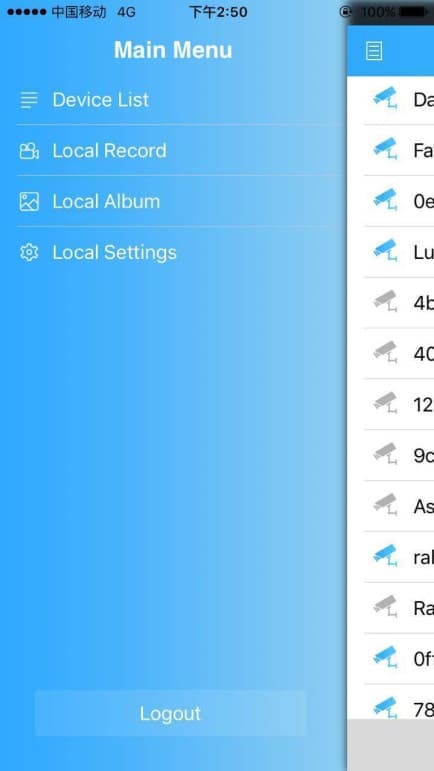
클라우드 계정으로 로그인하면 메인 메뉴에 장치 목록, 로컬 녹화, 로컬 앨범, 알람 푸시, 로컬 설정, 로그아웃이 표시됩니다. Android에서는 클라우드 저장소도 함께 표시됩니다.
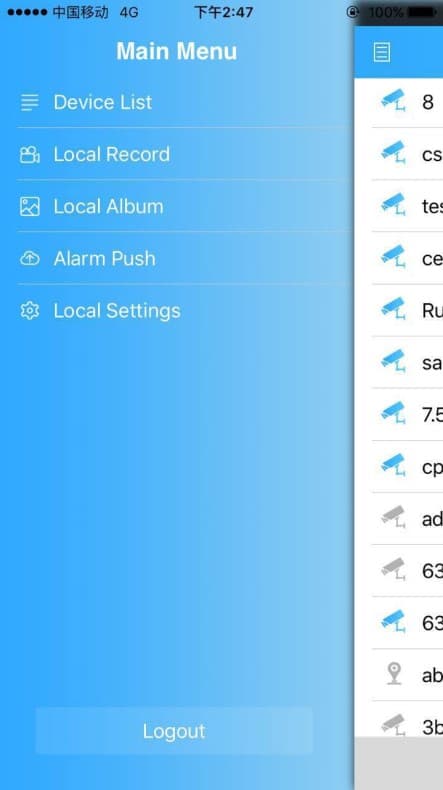
로컬 또는 직접(장치) 로그인으로 연결하면 메인 메뉴에 장치 목록, 로컬 녹화, 로컬 앨범, 로컬 설정, 로그아웃이 표시됩니다. Android에서는 로컬 로그인 시에도 알람 푸시를 사용할 수 있습니다.
플랫폼별 이용 가능 여부
클라우드 저장소는 클라우드 계정으로 로그인한 Android에서만 표시됩니다. 알람 푸시는 두 플랫폼 모두 클라우드 계정에서 사용할 수 있으며, Android에서는 로컬 로그인 시에도 사용할 수 있습니다. iOS에서는 로컬 및 직접 로그인 시 알람 푸시를 사용할 수 없습니다.
장치 목록
추가한 모든 장치를 표시합니다. 장치를 탭하면 해당 장치가 열립니다. 장치를 추가하거나 관리하려면 로그인 및 장치 추가를 참고하세요.
로컬 녹화
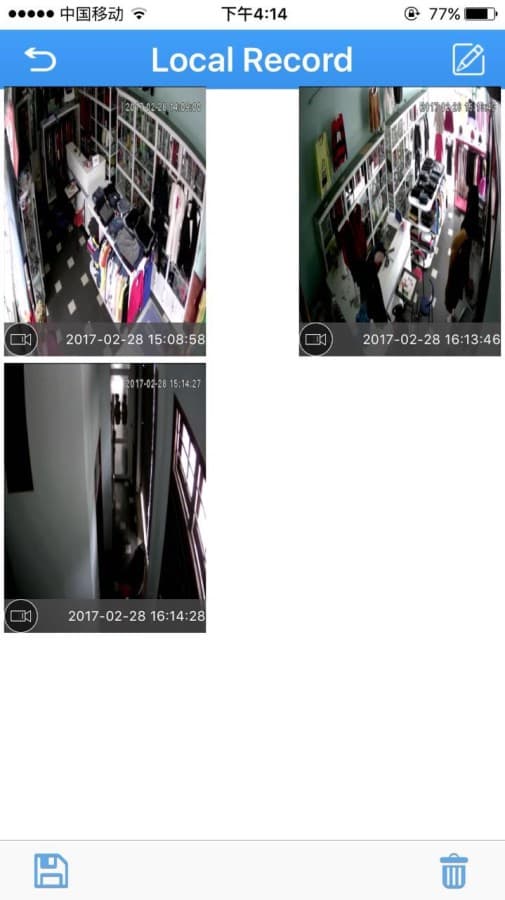
로컬 녹화에는 미리보기나 재생 중에 휴대폰에 직접 녹화하거나 다운로드한 영상이 저장됩니다. 이 영상은 휴대폰 메모리에 저장됩니다.
저장 공간 필요
로컬 녹화에는 휴대폰의 사용 가능한 저장 공간(메모리 카드)이 필요합니다. 로컬 녹화 영상이 없으면 목록은 비어 있습니다.
녹화 영상 재생
로컬 녹화 열기
메뉴 버튼 을 탭해 메인 메뉴를 연 다음 로컬 녹화를 선택해 목록으로 들어갑니다.
녹화 영상 삭제
편집 모드 진입
로컬 녹화 목록에서 오른쪽 상단의 편집 버튼  을 탭합니다.
선택 후 삭제
삭제할 영상을 탭한 다음 삭제 버튼  을 탭하면 선택한 영상이 삭제됩니다.
저장 또는 종료
저장 버튼  을 탭하면 녹화 영상이 휴대폰에 저장되고, 종료 버튼
  을 탭하면 편집 모드에서 나갑니다. 이전 화면으로 돌아가려면 메인 메뉴로 복귀하세요.
참고
- 기존 녹화 영상만 검색됩니다. 녹화 영상이 없으면 로컬 녹화 목록은 비어 있습니다.
- 영상을 재생하는 중 화면을 탭하면 이전 화면으로 돌아갑니다. 영상이나 이미지를 삭제할 때 취소를 선택하면 이전 화면으로 돌아갑니다.
로컬 앨범
로컬 앨범에는 모니터링 영상을 보는 동안 앱으로 캡처한 스냅샷이 저장됩니다. 스냅샷은 썸네일로 표시되며, 탭하면 확대됩니다. 그 밖의 작업(선택, 삭제)은 로컬 녹화와 동일합니다.
알람 푸시
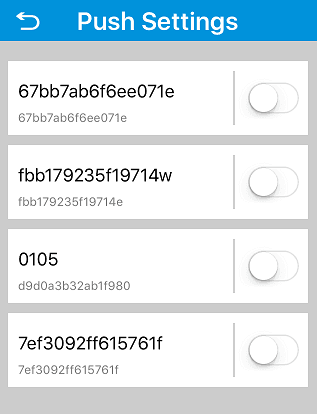
알람 푸시를 켜면 장치에서 발생한 알람 알림을 휴대폰으로 받을 수 있습니다. 알람이 발생하면 휴대폰에 메시지가 수신되고 경고음이 재생됩니다. 각 장치 옆의 토글로 해당 장치의 푸시를 켜거나 끌 수 있습니다.
이용 가능 여부
알람 푸시는 Android와 iOS 모두 클라우드 계정에서 사용할 수 있으며, Android에서는 로컬 로그인 시에도 사용할 수 있습니다. iOS에서는 로컬 및 직접 로그인 시 알람 푸시를 사용할 수 없습니다.
클라우드 저장소
클라우드 저장소를 탭한 다음 클라우드 저장소 장치를 선택하면 해당 상태를 확인할 수 있습니다. 선택한 장치에 대한 관련 안내나 결과가 표시됩니다. 클라우드 저장소는 클라우드 계정으로 로그인한 Android에서 표시됩니다.
로컬 설정
로컬 설정에서는 소프트웨어 버전을 확인하고 앱 동작을 구성할 수 있습니다.
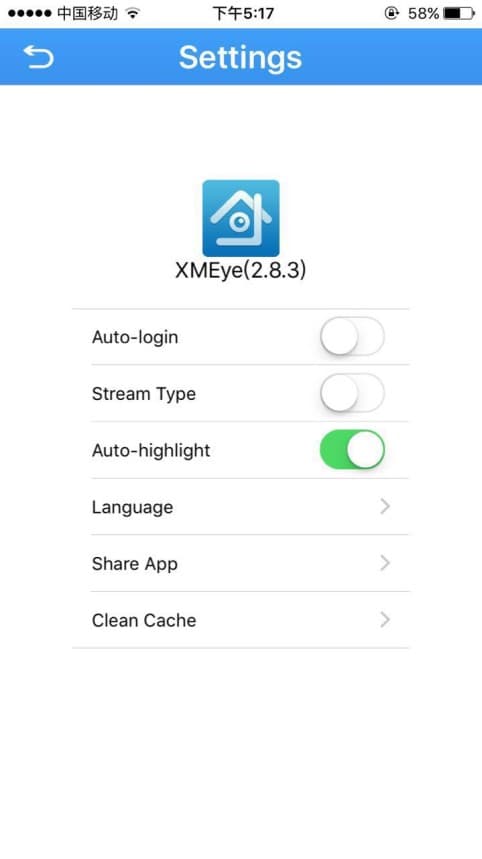
| 설정 | 설명 |
|---|---|
| 앱 버전 | 설치된 XMEye 버전을 표시합니다(예: XMEye 2.8.3). |
| 자동 로그인 | 켜면 앱 실행 시 현재 계정으로 자동 로그인합니다. |
| 스트림 유형 | 켜면 스트림 유형이 고화질(메인 스트림)로 전환됩니다. |
| 자동 밝기 조절 | 켜면 실시간 미리보기에 진입할 때 휴대폰 화면 밝기를 자동으로 조절합니다. |
| 하드웨어 디코딩 | 켜면 하드웨어 디코딩을 사용하고, 끄면 소프트웨어 디코딩을 사용합니다. |
| 언어 | 앱 언어를 전환합니다. 언어 전환을 참고하세요. |
| 앱 공유 | XMEye 앱을 다른 사람과 공유합니다. |
| 캐시 정리 | 탭하면 앱 캐시를 지웁니다. |
| 도움말 | 사용 설명서를 엽니다. |
| 업데이트 확인 | 새 앱 버전이 있는지 확인합니다. |
업데이트 확인
새 버전이 발견되면 변경 사항 목록과 함께 버전 업그레이드 안내가 표시됩니다. 확인을 탭하면 새 앱을 다운로드해 설치하고, 아니요를 탭하면 업데이트를 건너뜁니다. 이미 최신 버전이면 앱이 최신 버전임을 알려줍니다.
장치 업그레이드
장치 펌웨어 다운로드는 사용 안 함, Wi-Fi, 자동 중 하나를 선택할 수 있습니다.
이용 가능한 옵션 차이
로컬 설정 옵션의 정확한 목록은 앱 버전과 플랫폼에 따라 약간 다를 수 있습니다. 도움말, 업데이트 확인, 장치 펌웨어 다운로드, 하드웨어 디코딩 같은 항목은 모든 빌드에 표시되지 않을 수 있습니다.
로그아웃
로그아웃을 탭하면 로그아웃되어 로그인 화면으로 돌아갑니다.