 XMEye 문서
녹화기(DVR / NVR) 설정
DVR, HVR 또는 NVR 녹화기를 준비하고 XMEye 모바일 앱에 연결하는 방법을 안내합니다. 녹화기 네트워크 설정부터 클라우드 계정 등록, P2P로 장치 추가, 실시간 미리보기 시청까지 다룹니다.
이 가이드는 XMEye 모바일 앱이 DVR / HVR / NVR 녹화기에 연결할 수 있도록 녹화기를 준비한 다음, 계정을 등록하고 녹화기를 추가하여 실시간 영상을 보는 과정을 단계별로 안내합니다.
1. 녹화기 네트워크 설정
모바일 앱 설정을 시작하기 전에, 녹화기가 공유기에 연결되어 있고 네트워크 구성이 공유기 설정과 일치하는지 확인하세요.
녹화기의 네트워크 설정을 공유기와 가장 쉽게 일치시키는 방법은 자동 네트워크 설정 할당 프로토콜인 DHCP를 사용하는 것입니다.
유선 연결
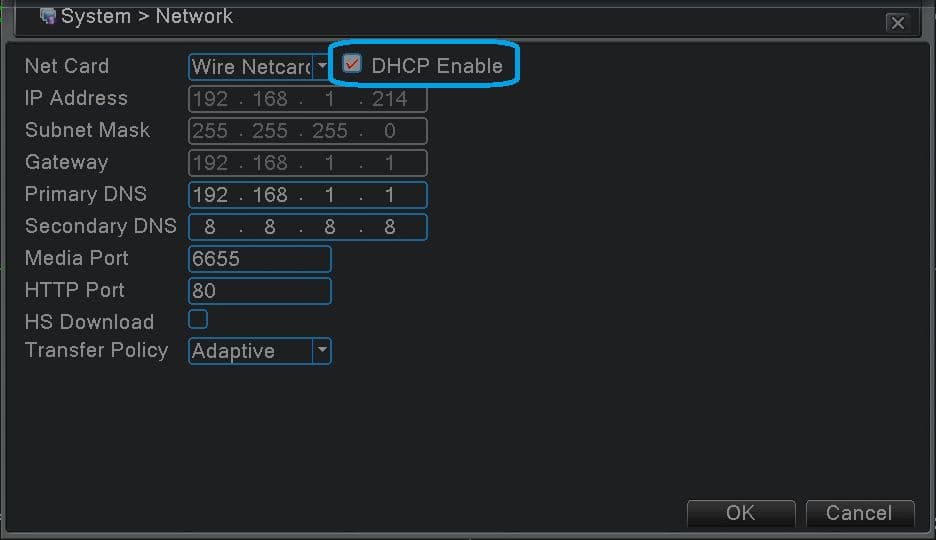
메인 메뉴 -> 시스템 -> 네트워크를 열고 DHCP 사용에 체크하세요. 그러면 녹화기가 공유기로부터 IP 주소, 서브넷 마스크, 게이트웨이를 자동으로 받아옵니다.
Wi-Fi 연결
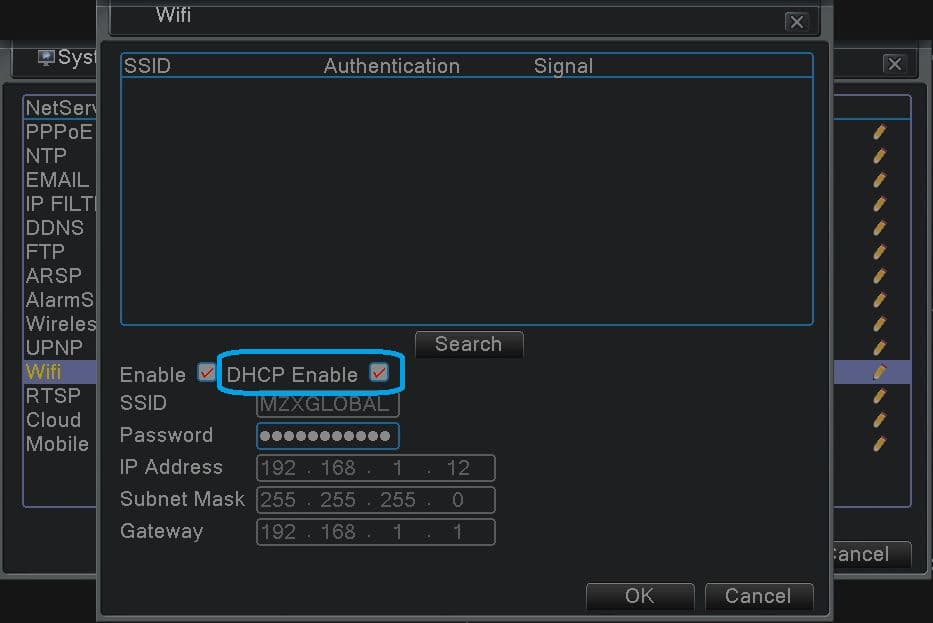
Wi-Fi를 사용하는 경우 메인 메뉴 -> 시스템 -> 네트워크 서비스 -> Wifi를 열고 사용과 DHCP 사용에 체크한 다음, SSID를 선택하고 비밀번호를 입력하세요.
적용하려면 재부팅하세요
네트워크 설정을 변경한 후에는 녹화기가 공유기로부터 새 설정을 받아오도록 재시작해야 할 수 있습니다. 메인 메뉴 -> 로그아웃 -> 재부팅으로 이동하세요.
2. 연결 상태와 일련번호 확인
녹화기가 클라우드에 연결되었는지 확인하고, 앱에 필요한 일련번호를 녹화기 메뉴에서 직접 찾을 수 있습니다.
클라우드 연결 상태
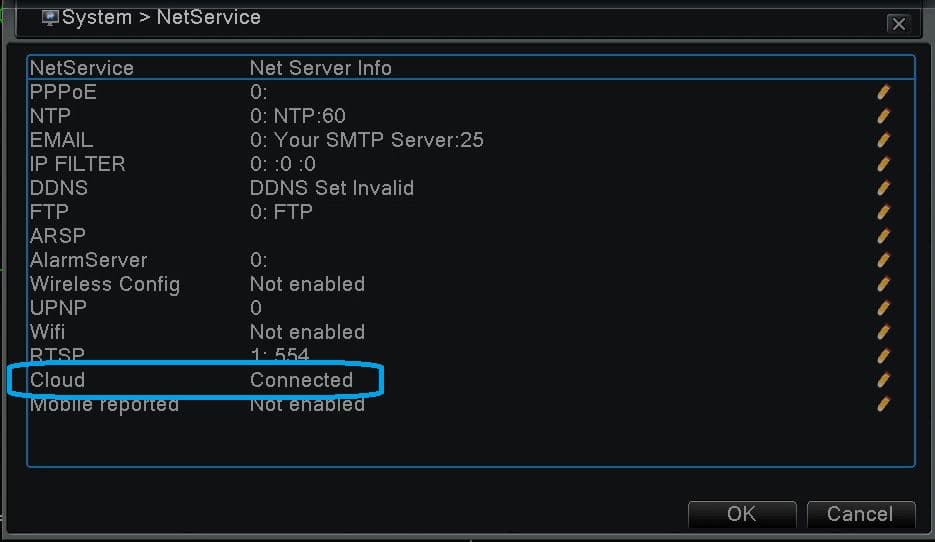
모바일 앱 연결 상태는 메인 메뉴 -> 시스템 -> 네트워크 서비스에서 확인할 수 있습니다. 클라우드 항목을 보면 연결됨으로 표시되어야 합니다.
일련번호
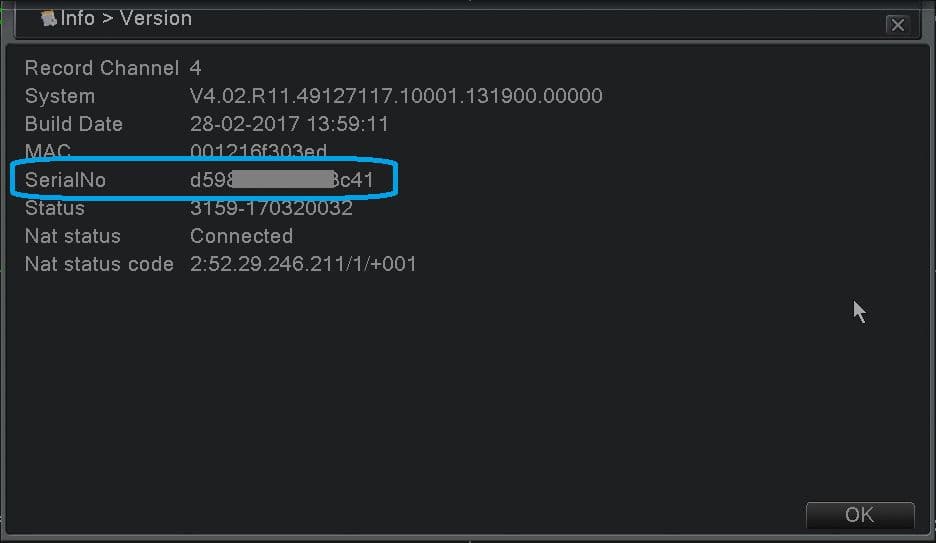
모바일 앱에서 사용하는 일련번호는 메인 메뉴 -> 정보 -> 버전의 일련번호(SerialNo) 항목에서 찾을 수 있습니다. 앱에서 장치를 추가할 때 이 번호를 입력하게 됩니다.
3. 모바일 앱 설치
XMEye 앱은 iPhone, iPad, Android 휴대폰에서 사용할 수 있습니다. Apple App Store(iOS) 또는 Google Play(Android)에서 XMEye를 검색하세요.
또는 녹화기의 가이드 메뉴에서 Android APP 또는 iPhone APP으로 표시된 QR 코드를 스캔하여 앱을 바로 다운로드할 수도 있습니다.
앱 설치
단계별 전체 설치 안내는 앱 설치를 참고하세요.
4. 첫 실행
휴대폰에 앱을 설치하고 실행하면 다음 중 하나를 선택할 수 있습니다.
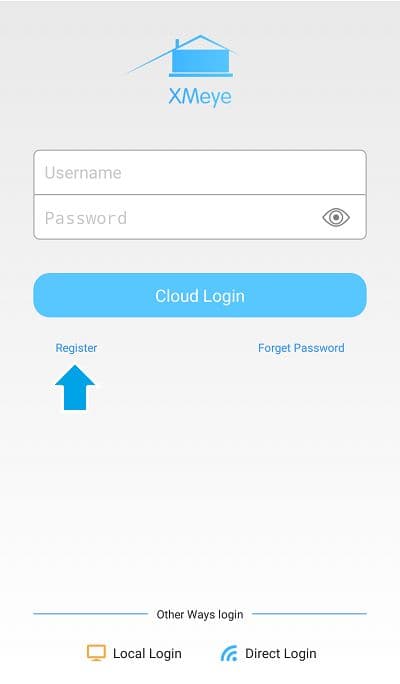
- XMEye 클라우드 계정 등록 후 녹화기를 추가합니다. 장치 정보가 클라우드에 저장되므로 로그인하는 어떤 휴대폰에서든 그대로 이어집니다. 또는
- 로컬 로그인 사용 — 추가한 장치 정보가 휴대폰 메모리에만 저장됩니다.
아래 단계는 클라우드 계정 방식을 다룹니다. 로컬 저장을 선호한다면 로그인으로 건너뛰어 로컬 로그인을 탭하세요.
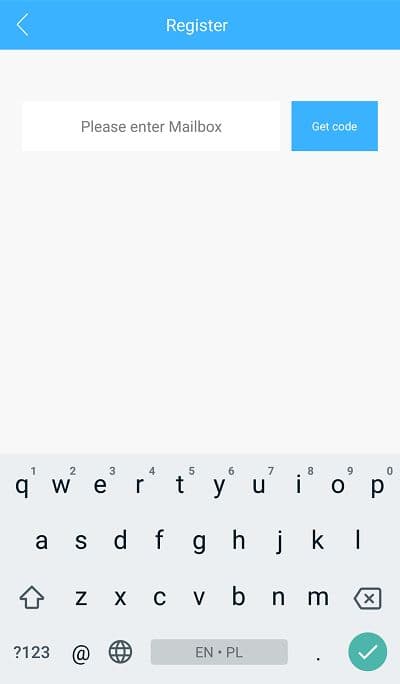
5. XMEye 클라우드 계정 등록
인증 코드 입력
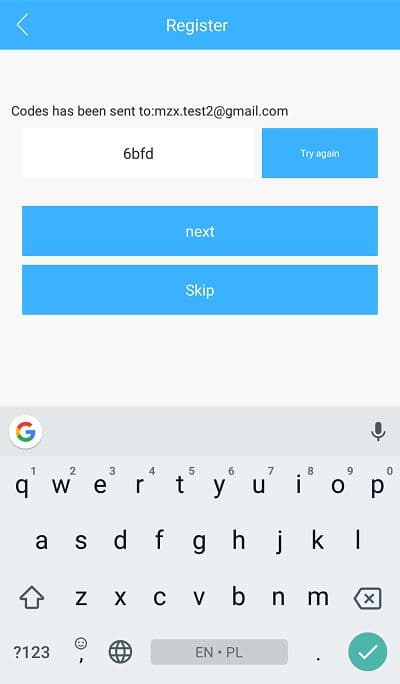
받은 편지함에서 XMEye(XM) 보안팀이 보낸 메일을 확인하세요. 인증 코드를 코드 입력란에 입력하고 다음을 탭하세요. 새 코드가 필요하면 다시 시도를 탭하세요.
이메일이 오지 않나요?
이메일이 도착하지 않으면 약 120초 정도 기다리세요. 건너뛰기 버튼이 나타나 코드 없이 계속 진행할 수 있습니다.
사용자 이름과 비밀번호 설정
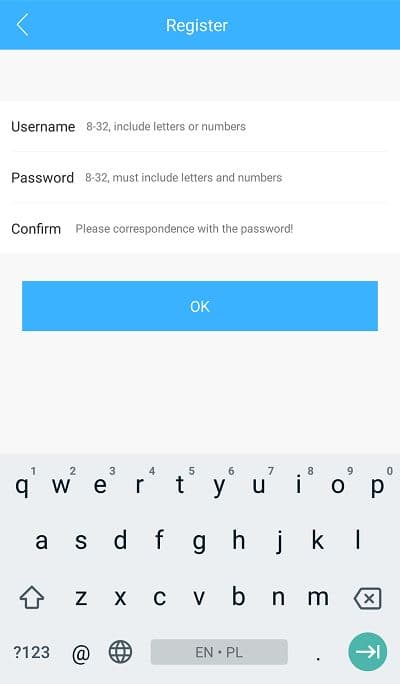
등록 양식에 원하는 사용자 이름(832자, 영문 또는 숫자)과 비밀번호(832자, 영문과 숫자 포함 필수)를 입력하세요. 확인 입력란에 비밀번호를 다시 입력한 후 확인을 탭하세요.
6. 로그인
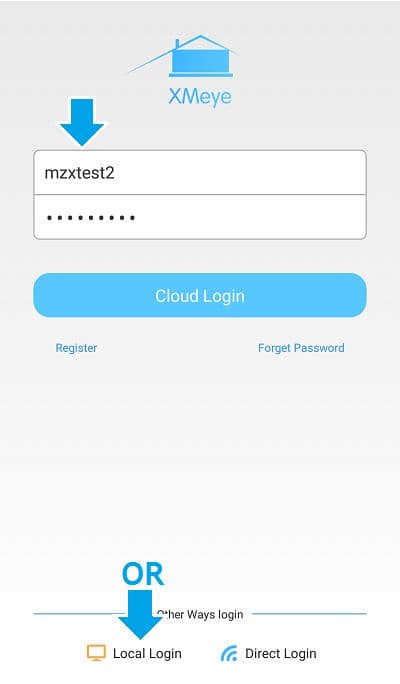
계속하려면 로그인하세요. 등록한 사용자 이름 / 비밀번호를 입력하고 클라우드 로그인을 탭하거나, 계정을 사용하고 싶지 않다면 로컬 로그인을 탭하세요.
7. 녹화기 추가(P2P)
장치 정보 입력
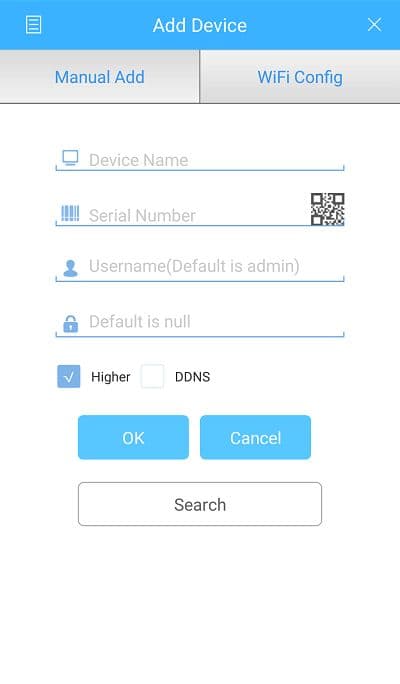
장치 추가 화면에서 고급(Higher) 항목에 체크하고 각 입력란을 채운 다음 확인을 탭하세요.
- 장치 이름 — 원하는 대로 정할 수 있으며, 장치 목록에 표시되는 이름입니다.
- 일련번호 — 메인 메뉴 -> 정보 -> 버전에서 확인한 녹화기의 P2P 일련번호입니다. QR 아이콘을 탭하여 스캔할 수도 있습니다.
- 사용자 이름 / 비밀번호 — 녹화기에 로그인할 때 사용하는 자격 증명입니다. 기본 사용자 이름은 admin이며 비밀번호는 없습니다.
장치를 추가하는 다른 방법
장치를 추가하는 다른 방법과 자세한 내용은 로그인 및 장치 추가를 참고하세요.
8. 실시간 미리보기 시청
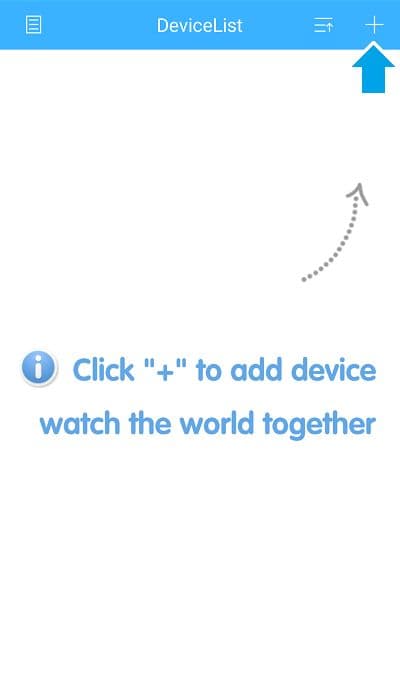
로그인하면 앱이 자동으로 장치 목록을 엽니다. 다른 화면에 있다면 왼쪽 상단의 메뉴 버튼을 탭하고 장치 목록을 선택하세요.
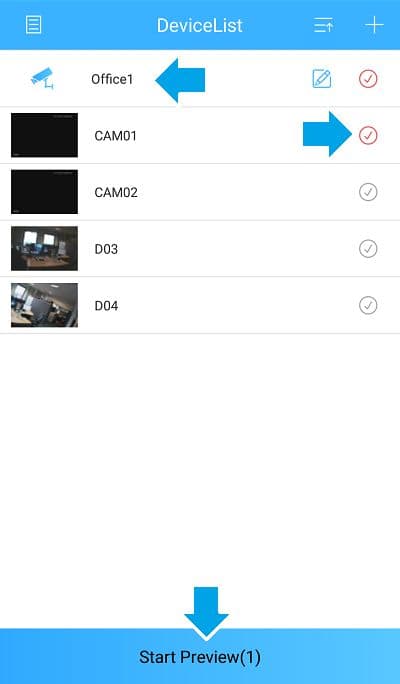
카메라의 실시간 스트림을 보려면 다음과 같이 하세요.
채널 목록 펼치기
장치 이름을 탭하여 채널(카메라) 목록을 펼치세요.
카메라 선택
체크 버튼을 탭하여 보려는 카메라를 선택하세요. 빨간색 체크는 해당 카메라가 선택되었음을, 회색 체크는 선택되지 않았음을 의미합니다.
미리보기 시작
미리보기 시작을 탭하여 실시간 영상을 여세요. 버튼에는 선택된 카메라 수가 표시됩니다(예: 미리보기 시작(1)).
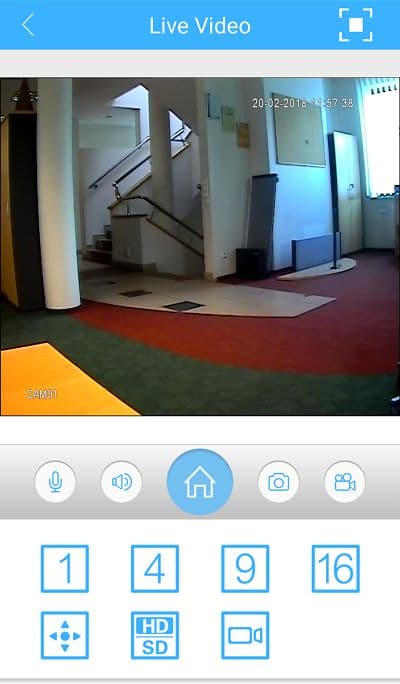
이제 선택한 카메라가 실시간 영상을 스트리밍합니다.
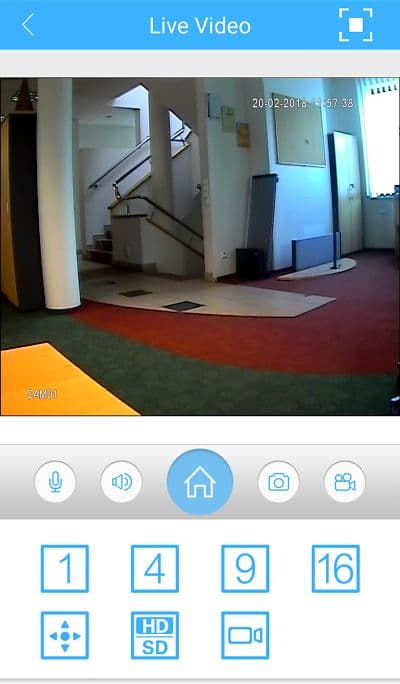
원격 재생 아이콘을 탭하면 여기에서 녹화된 영상도 열 수 있습니다.