 XMEye 문서
로그인 및 장치 추가
XMEye 로그인 방법(클라우드, 로컬, 직접 로그인), 계정 등록, Android 및 iOS에서 장치를 추가하는 방법을 안내합니다.
XMEye 설치를 마친 후 XMEye 아이콘을 눌러 앱을 실행합니다. 앱을 실행하면 로그인 화면이 표시되며, 여기에서 로그인 방식을 선택하고 장치 추가를 시작할 수 있습니다.
로그인 화면
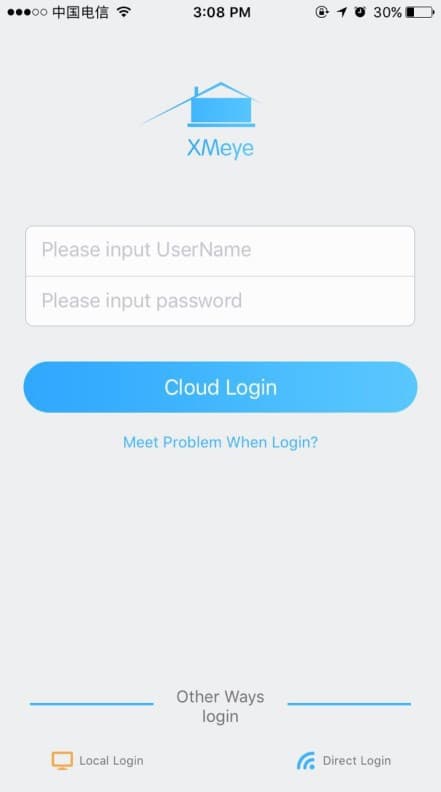
로그인 화면에서 사용자 이름과 비밀번호를 입력한 다음 클라우드 로그인을 선택하면 됩니다. 로그인 버튼 아래에는 다른 로그인 방식 영역이 있어 로컬 로그인을 사용할 수 있으며, iOS에서는 직접 로그인도 제공됩니다.
로그인 방식
| 방식 | 계정 필요 여부 | 설명 |
|---|---|---|
| 클라우드 로그인 | 필요 | XMEye 클라우드 서버에 등록한 계정으로 로그인합니다. 서버에 저장한 장치가 자동으로 불러와지며, 새 장치도 추가할 수 있습니다. |
| 로컬 로그인 | 불필요 | 계정 없이 로그인합니다. 장치는 휴대폰 메모리에만 저장됩니다. |
| 직접 로그인 (iOS) | 불필요 | 휴대폰을 장치 자체의 Wi-Fi에 직접 연결하여 영상을 확인합니다. |
클라우드 로그인은 XMEye 클라우드 서버(http://xmeye.net/)에 등록한 사용자 이름과 비밀번호를 사용합니다. 앱에서 사용자 등록을 눌러 새 계정을 만들 수도 있습니다. 장치를 추가하여 서버에 저장하면, 어떤 휴대폰에서든 클라우드 로그인을 할 때마다 장치 목록에 표시됩니다.
로컬 로그인과 직접 로그인은 계정이 필요 없지만, 클라우드 영상 기능은 지원하지 않습니다. 클라우드 기반 원격 접속을 원한다면 클라우드 로그인을 사용하세요.
새 계정 등록
로그인 화면에서 바로 XMEye 클라우드 계정을 만들 수 있습니다.
계정 옵션 열기
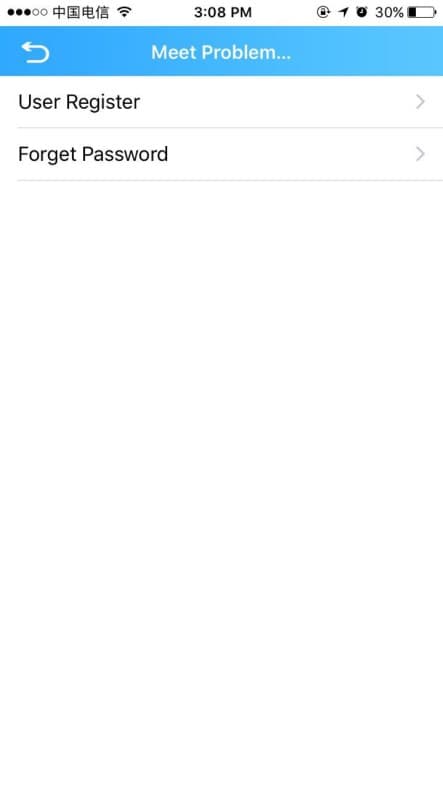
로그인 화면에서 로그인에 문제가 있나요?(iOS) / 로그인 문제가 있나요?(Android)를 누릅니다. 표시된 화면에서 사용자 등록을 누릅니다.
인증 후 완료
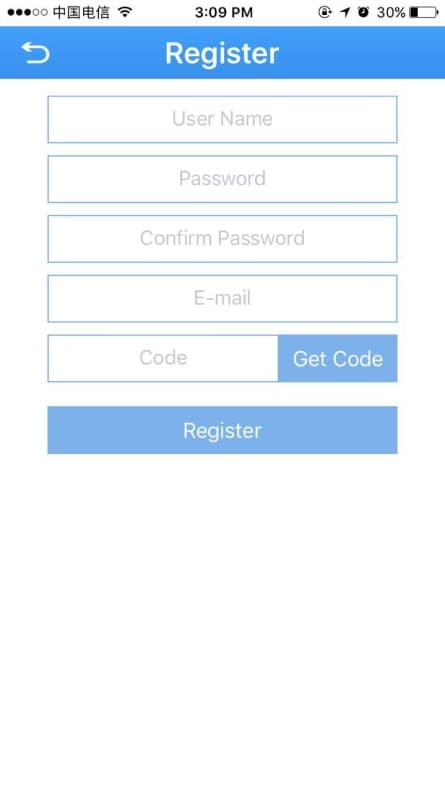
코드 받기를 누르고 이메일로 전송된 인증 코드를 입력한 다음 등록을 눌러 가입을 완료합니다.
비밀번호 찾기
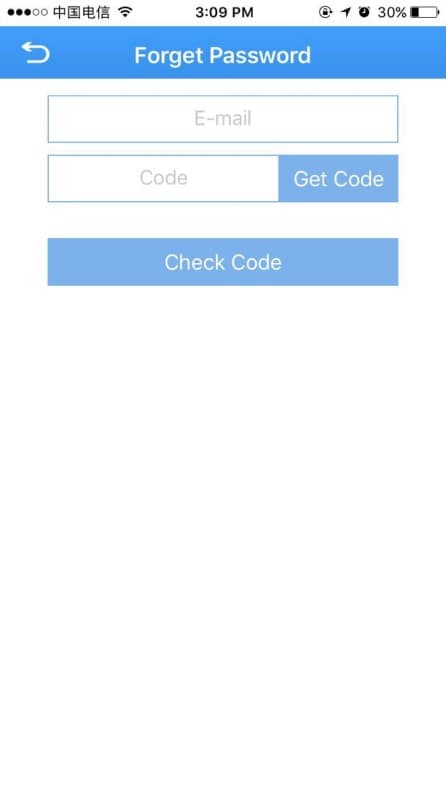
로그인할 수 없는 경우 로그인에 문제가 있나요? -> 비밀번호 찾기를 누릅니다. 이메일을 입력하고 코드 받기를 누른 후, 이메일로 받은 코드를 입력하고 코드 확인을 누릅니다. 코드가 올바르면 새 비밀번호를 설정할 수 있습니다.
Android에서는 로그인 화면에 비밀번호 변경 옵션도 제공됩니다. 이 옵션을 누른 후 사용자 이름, 기존 비밀번호, 새 비밀번호, 비밀번호 확인을 입력하고 확인을 누릅니다.
장치 추가
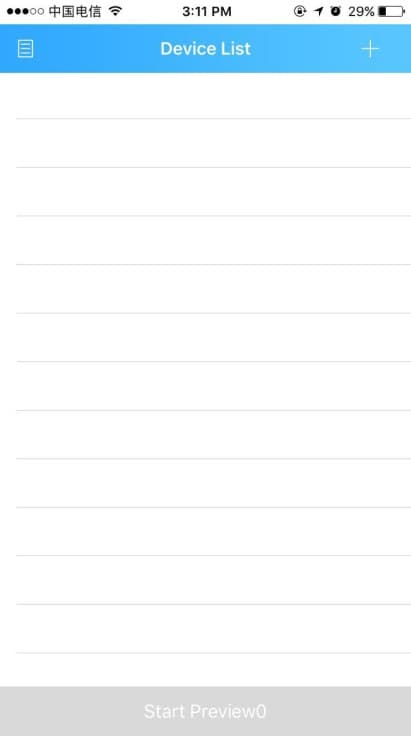
클라우드 로그인을 마치면 장치 목록이 표시됩니다. 여기에서 수동 추가, LAN 검색, 빠른 설정(Wi-Fi)의 세 가지 방식으로 장치를 추가할 수 있습니다. 장치 목록 오른쪽 상단의 + 버튼을 눌러 장치 추가 화면을 엽니다.
수동 추가
장치 추가 화면은 기본적으로 수동 추가 탭으로 열립니다.
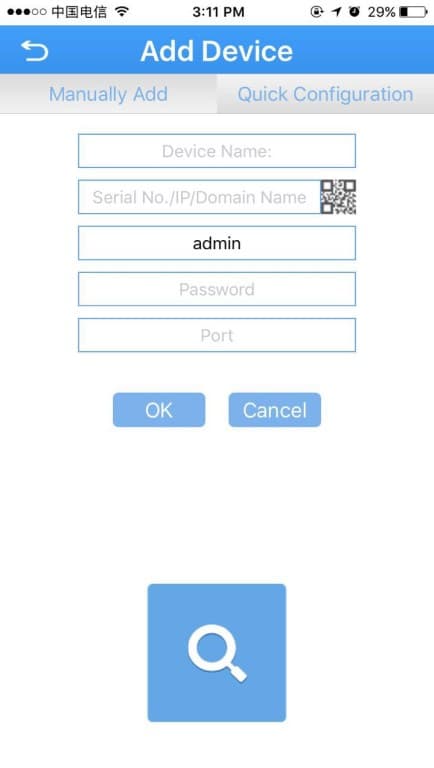
다음 항목을 입력합니다.
| 항목 | 설명 |
|---|---|
| 장치 이름 | 장치에 사용할 사용자 지정 이름입니다. |
| 일련번호 | 장치의 일련번호입니다. 장치 라벨에서 확인하거나, PC 클라이언트의 버전 → 장치 일련번호에서 찾거나, 입력란 오른쪽의 QR 코드 버튼을 눌러 스캔할 수 있습니다. 일련번호 대신 장치 IP 주소나 DDNS 도메인 이름을 입력할 수도 있습니다. |
| 사용자 이름 | 장치 로그인 이름입니다. 기본값은 admin입니다. |
| 비밀번호 | 장치 비밀번호로, 사용자 이름과 일치해야 합니다. 기본값은 **공백(없음)**입니다. |
| 포트 | TCP 포트입니다. 장치의 네트워크 설정에 있는 미디어 포트(또는 라우터에서 매핑한 포트)와 일치해야 합니다. 기본값은 34567입니다. |
위 설정을 입력한 후 확인을 누릅니다. 장치 목록으로 돌아가면 방금 추가한 장치가 표시됩니다.
공장 기본값은 사용자 이름: admin, 비밀번호: 공백, 포트: 34567입니다. 장치의 네트워크 설정을 변경한 경우에만 이 값을 수정하세요.
LAN 검색
휴대폰과 같은 로컬 네트워크에 있는 장치를 찾으려면 수동 추가 페이지 하단의 검색 아이콘  을 누릅니다. 앱이 찾은 장치를 목록으로 표시합니다.
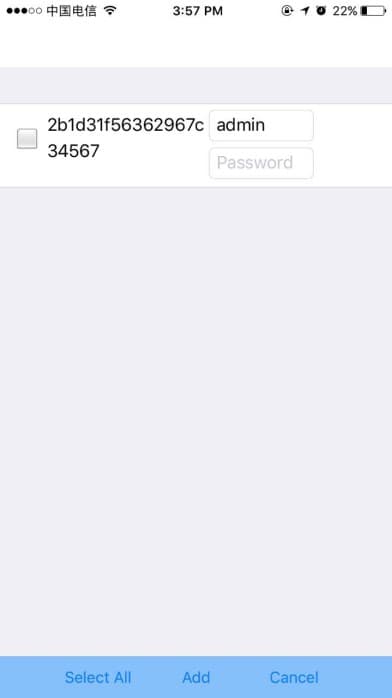
추가할 장치를 선택하고 필요한 경우 비밀번호를 입력한 다음 추가(또는 모두 선택 후 추가)를 눌러 장치 목록에 추가합니다.
빠른 설정 (Wi-Fi)
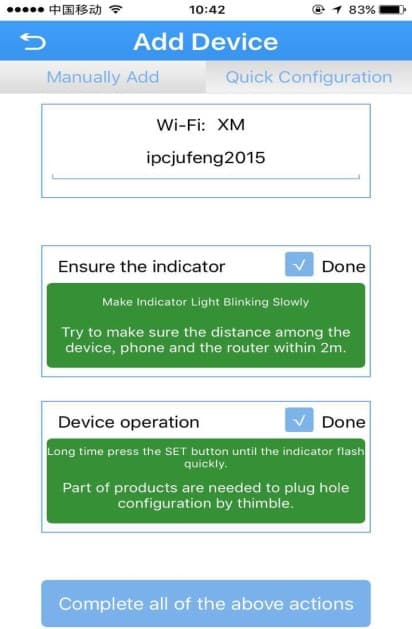
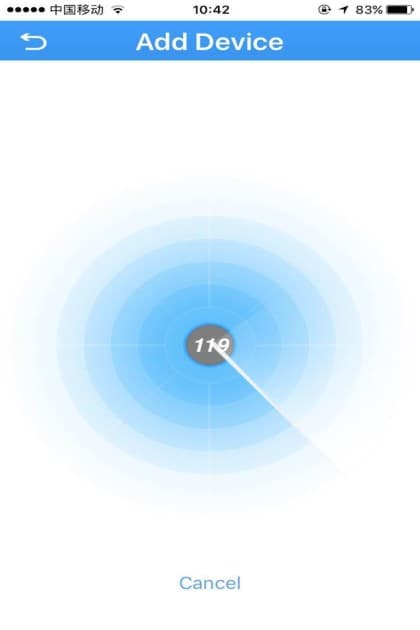
빠른 설정을 사용하면 Wi-Fi 장치를 무선 네트워크에 연결하여 추가할 수 있습니다.
화면 안내 따르기
각 안내를 따라 진행하고 완료 체크박스를 선택합니다. 장치, 휴대폰, 라우터를 약 2m 이내로 가까이 두고, 표시등이 빠르게 깜박일 때까지 장치의 SET 버튼을 길게 누릅니다(일부 제품은 설정 구멍에 핀을 넣어야 합니다). 각 안내 영역은 완료되면 녹색으로 바뀝니다.
목록에서 장치 관리
장치 목록에서 장치 옆의 조작 버튼을 눌러 장치 조작 메뉴를 엽니다.
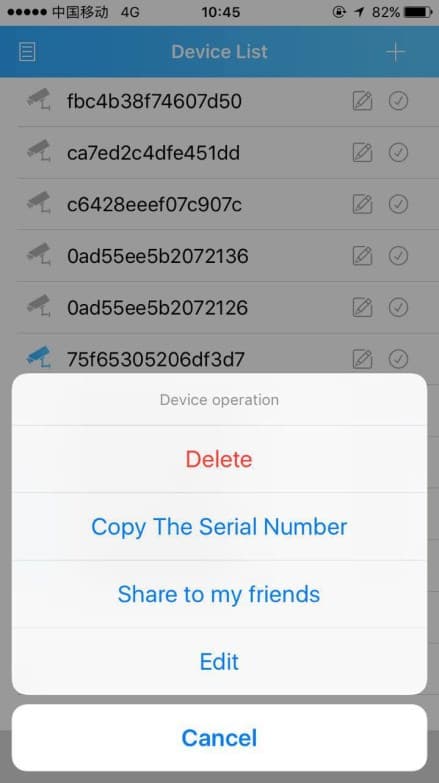
| 작업 | 설명 |
|---|---|
| 편집 | 장치 이름, 일련번호, 로그인 정보 또는 포트를 변경합니다. |
| 삭제 | 목록에서 장치를 제거합니다. |
| 친구에게 공유 | 이메일 또는 Bluetooth로 장치 일련번호를 친구와 공유합니다. |
| 일련번호 복사 | 장치 정보를 클립보드에 복사합니다. |
장치를 추가한 후에는 장치 목록에서 해당 장치를 선택하고 미리보기 시작을 눌러 실시간 보기를 열고 영상을 확인할 수 있습니다.