 XMEye 문서
실시간 보기
Android과 iOS에서 XMEye로 실시간 영상을 시작하는 방법과 실시간 보기 화면의 모든 제어 버튼에 대한 전체 안내입니다.
기기를 추가하고 나면 XMEye 기기 목록에서 해당 기기의 카메라를 실시간으로 볼 수 있습니다. 이 페이지에서는 실시간 영상을 시작하는 방법과 미리보기 중에 사용할 수 있는 모든 화면 제어 기능을 설명합니다.
실시간 보기 시작하기
기기 목록 열기
기기 목록에서 보려는 기기(및 채널)를 선택합니다.
기기를 탭하면 실시간 미리보기로 들어갑니다. 실시간 영상이 자동으로 재생됩니다.
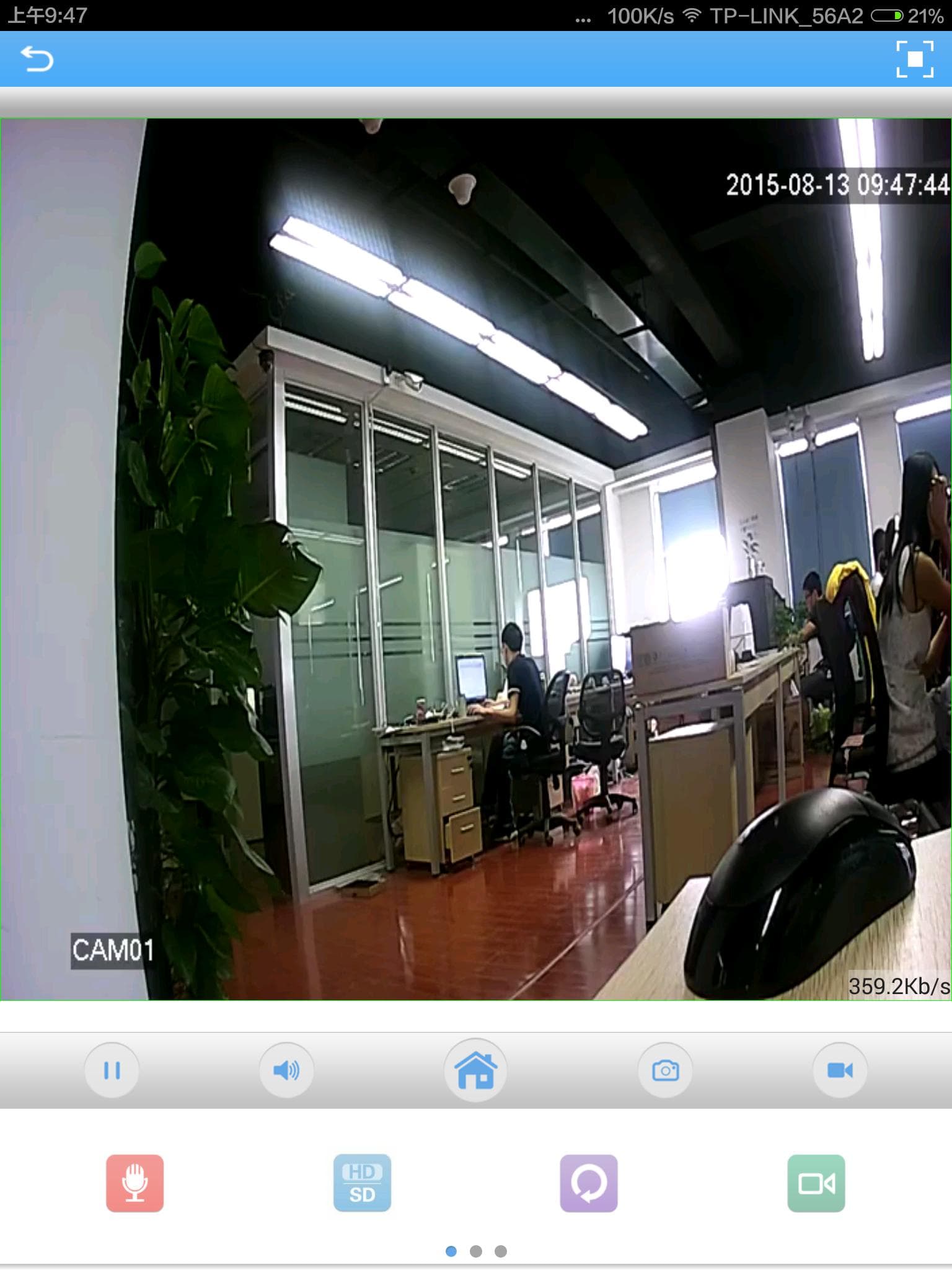
기기를 선택한 다음 페이지 하단의 미리보기 시작을 탭하여 실시간 영상 화면을 엽니다.
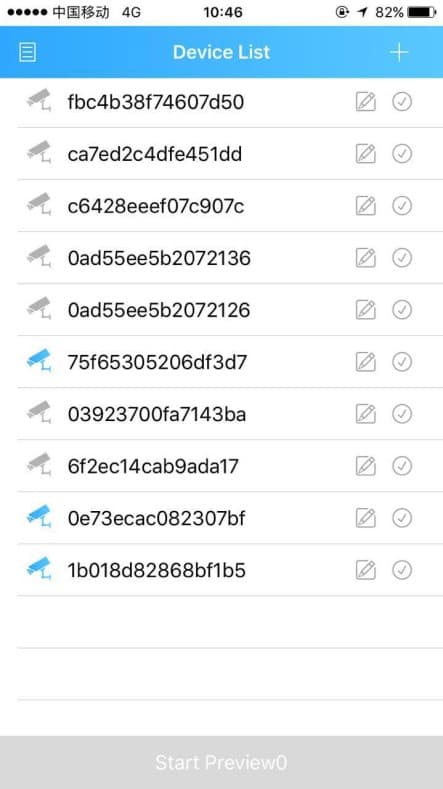
실시간 영상과 제어 기능 보기
실시간 영상은 미리보기 창에서 재생되며, 제어 버튼은 그 아래에 배치됩니다.
오른쪽 상단의 전체 화면 버튼  을 탭하면 가로 방향 전체 화면으로 영상을 볼 수 있습니다.
실시간 보기 버튼
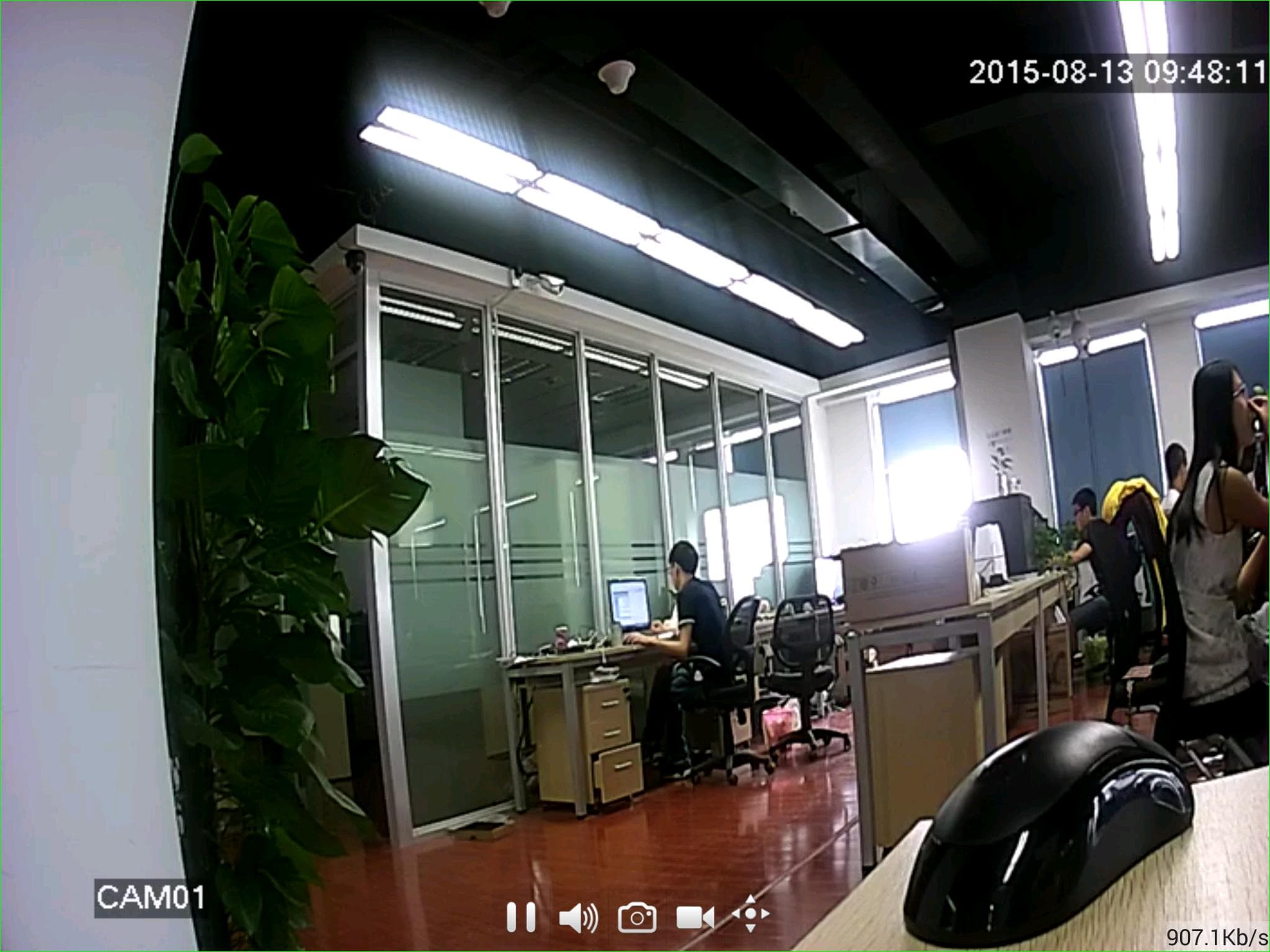
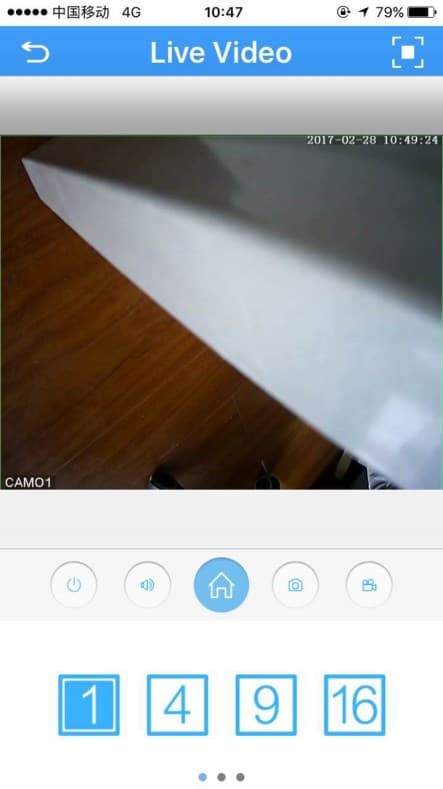
제어 아이콘 구성은 Android와 iOS 앱에서 약간 다릅니다. 아래 탭에서 사용 중인 플랫폼에 맞는 안내를 확인하세요.
| 버튼 | 기능 |
|---|---|
 | 메인 메뉴로 돌아가기 |
| 전체 화면 |
    | 창 / 채널 레이아웃 변경 |
 | 재생 / 정지 |
 | 오디오 |
 | 기기 설정 |
 | 스냅샷 |
 | 녹화 |
 | 화질 (HD / SD) |
 | 원격 재생 |
 | 인터컴 |
 | 새로 고침 |
 | PTZ |
 | 줌 (확대 / 축소) |
 | 초점 |
 | 조리개 |
| 버튼 | 기능 |
|---|---|
 | 기기 목록으로 돌아가기 |
 | 전체 화면 |
 | 채널 닫기 |
 | 오디오 |
 | 메뉴 |
 | 스냅샷 |
 | 녹화 |
 | 음성 통화 (인터컴) |
 | HD / SD 전환 |
 | 새로 고침 |
 | 원격 재생 |
 | 창 / 채널 번호 전환 |
 | PTZ 제어 |
 | 줌 확대 / 축소 |
 | 초점 |
 | 조리개 |
PTZ, 줌, 초점, 조리개 제어 기능은 팬/틸트/줌 및 전동 렌즈 기능을 갖춘 카메라를 조작하는 데 사용됩니다.