 Documentazione XMEye
XMEye Pro: visualizzazione remota
Guida passo passo per visualizzare da remoto il tuo NVR/registratore con l'app XMEye Pro scansionando il codice QR del dispositivo, aggiungendo il registratore e attivando le notifiche di allarme.
Questa guida spiega come visualizzare da remoto il tuo registratore (NVR/monitor) con l'app XMEye Pro scansionando il codice QR mostrato sullo schermo del dispositivo. Per maggiori informazioni sull'app, consulta le FAQ su XMEye Pro.
Scarica l'app XMEye Pro
Scarica gratuitamente l'app XMEye Pro dall'App Store (o dallo store del tuo dispositivo), oppure scansiona il codice QR qui sotto per scaricarla.
Registra un account
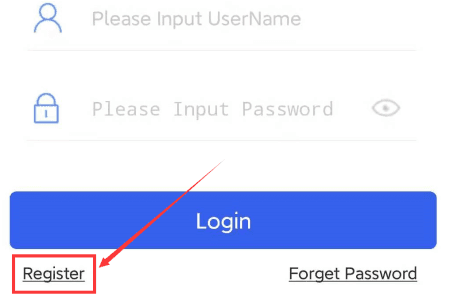
Apri l'app e tocca Registrati per creare un account utilizzando il tuo indirizzo email. Poi accedi con l'account registrato.
Individua il codice QR del dispositivo
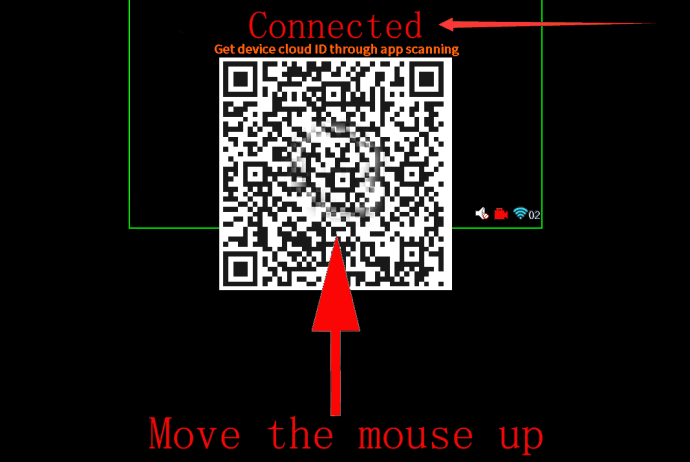
Il codice QR è mostrato sul tuo monitor. Sposta il mouse verso la parte superiore centrale dello schermo e il codice QR apparirà.
Controlla lo stato della connessione
Lo stato sopra la linea indicatrice blu deve mostrare "Connesso" (come mostrato sopra). Se mostra "Non connesso", il dispositivo è offline e non può essere visualizzato da remoto. Consulta la relativa FAQ in questo Manuale utente.
Nessun codice QR?
Se non è presente alcun codice QR, accedi prima al dispositivo: fai clic con il tasto destro per aprire il menu principale, accedi, quindi esci dal menu. Sposta di nuovo il mouse verso l'alto e il codice QR apparirà.
Aggiungi il dispositivo
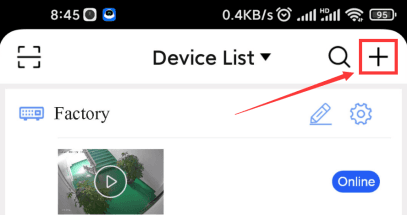
Dopo aver effettuato l'accesso al tuo account XMEye Pro, tocca il pulsante + in alto a destra nell'Elenco dispositivi.
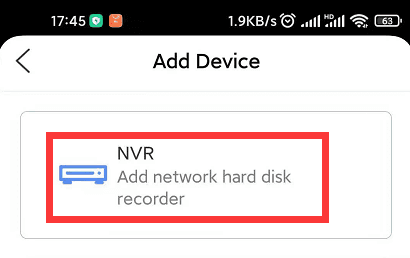
Scegli NVR (Aggiungi videoregistratore di rete con disco fisso).
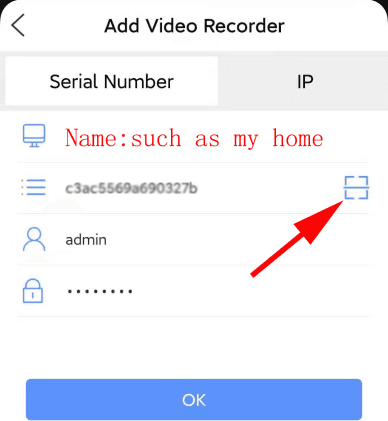
Tocca il pulsante di scansione per scansionare il codice QR del Passaggio 3. Inserisci un nome per il tuo dispositivo (ad esempio "casa mia"), quindi tocca OK.
Apri il dispositivo per l'anteprima
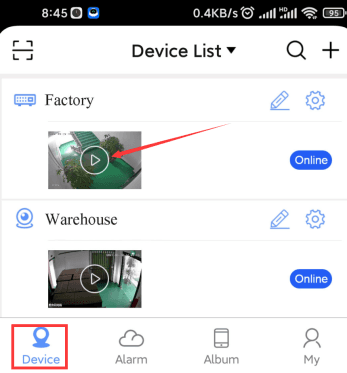
Vai alla scheda Dispositivo, quindi tocca l'icona Riproduci sul dispositivo per avviare l'anteprima.
Usa le funzioni di anteprima
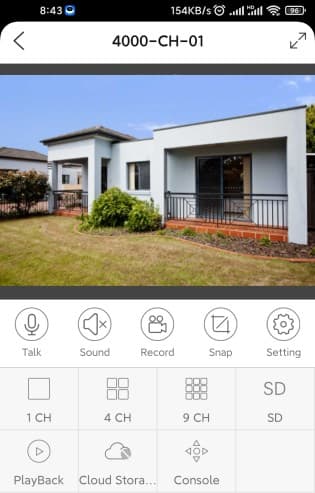
Nella pagina di anteprima, tocca due volte un canale per aprirlo in vista singola.
È richiesta la vista singola
Il canale deve essere mostrato in vista singola, non in una griglia multicanale.
Tocca il pulsante Audio per ascoltare il suono delle telecamere.
Solo audio unidirezionale
Questo sistema utilizza l'audio unidirezionale. Puoi ascoltare il suono dalla telecamera, ma non puoi inviare l'audio dal tuo telefono alla telecamera, quindi il pulsante del microfono non funziona.
Riferimento delle funzioni
| Icona | Significato | Icona | Significato |
|---|---|---|---|
 | Ascolta il suono di questa telecamera |  | Riproduci le registrazioni dall'HD |
 | Non supportato |  | Impostazioni di questa telecamera |
 | Scatta un'istantanea e salvala nei file locali del telefono |  | Schermo intero |
 | Registra il video e salvalo nei file locali del telefono |  | Visualizza 4 telecamere contemporaneamente |
Attiva le notifiche di allarme
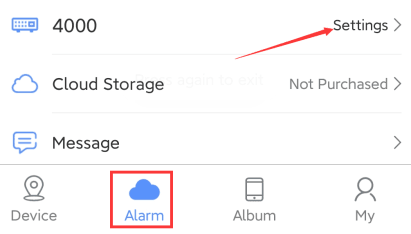
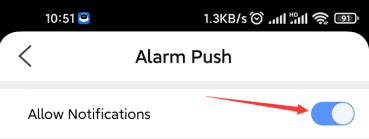
Tocca Allarme > Impostazioni, quindi attiva Consenti notifiche.
Le notifiche devono essere attivate
Se Consenti notifiche è disattivato, potresti non ricevere le notifiche di allarme.
Per consultare gli avvisi, tocca Allarme > Messaggi. Vedrai i messaggi di avviso con le istantanee ogni volta che viene rilevato un movimento umano.