 Documentazione XMEye
Accesso e aggiunta di un dispositivo
Come accedere a XMEye (accesso Cloud, Locale e Diretto), registrare un account e aggiungere un dispositivo su Android e iOS.
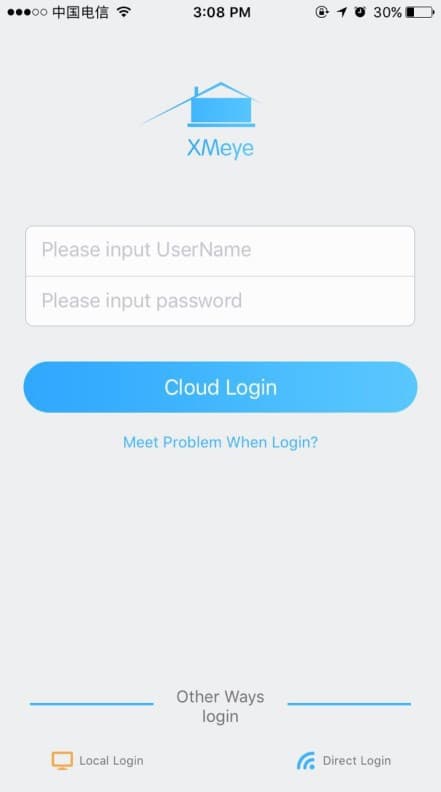
Dopo aver installato XMEye, tocca l'icona XMEye per avviare l'app. L'app si apre sulla schermata di accesso, dove puoi scegliere come accedere e iniziare ad aggiungere i tuoi dispositivi.
Interfaccia di accesso
Nella schermata di accesso puoi inserire nome utente e password, quindi scegliere Accesso Cloud. Sotto il pulsante di accesso, una sezione Altri metodi di accesso offre l'Accesso Locale e, su iOS, anche l'Accesso Diretto.
Metodi di accesso
| Metodo | Account necessario | A cosa serve |
|---|---|---|
| Accesso Cloud | Sì | Effettua l'accesso con l'account registrato sul server cloud di XMEye. I dispositivi salvati sul server vengono caricati automaticamente e puoi anche aggiungerne di nuovi. |
| Accesso Locale | No | Effettua l'accesso senza un account. I dispositivi vengono memorizzati solo nella memoria del telefono. |
| Accesso Diretto (iOS) | No | Collega il telefono direttamente al Wi-Fi del dispositivo per visualizzarlo. |
L'Accesso Cloud utilizza il nome utente e la password registrati sul server cloud di XMEye (http://xmeye.net/). Puoi anche toccare Registra utente nell'app per creare un nuovo account. Una volta aggiunti e salvati sul server, i dispositivi compaiono nel tuo elenco dopo ogni accesso cloud, da qualsiasi telefono.
L'Accesso Locale e l'Accesso Diretto non richiedono un account, ma non supportano la funzione video cloud. Usa l'Accesso Cloud se desideri l'accesso remoto basato sul cloud.
Registrare un nuovo account
Puoi creare un account cloud XMEye direttamente dalla schermata di accesso.
Apri le opzioni dell'account
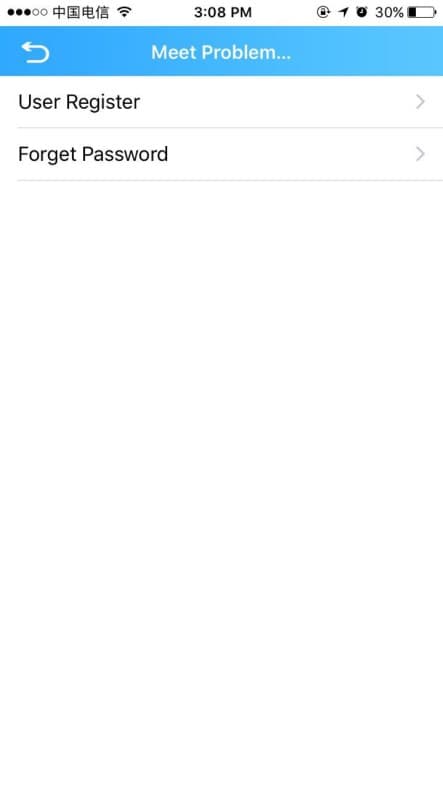
Nella schermata di accesso, tocca Problemi durante l'accesso? (iOS) / Problemi di accesso? (Android). Nella schermata che appare, tocca Registra utente.
Inserisci i tuoi dati
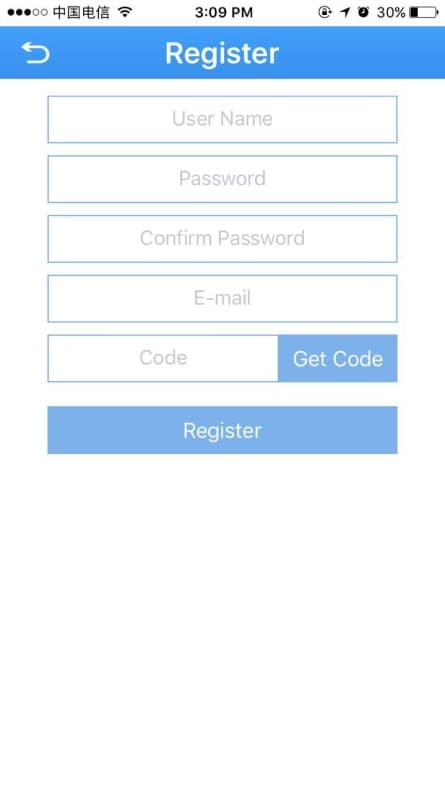
Nella schermata Registrazione, inserisci un Nome utente, una Password e la Conferma password, quindi inserisci la tua E-mail.
Verifica e completa
Tocca Ottieni codice, inserisci il Codice di verifica inviato alla tua e-mail, quindi tocca Registra per completare la registrazione.
Password dimenticata
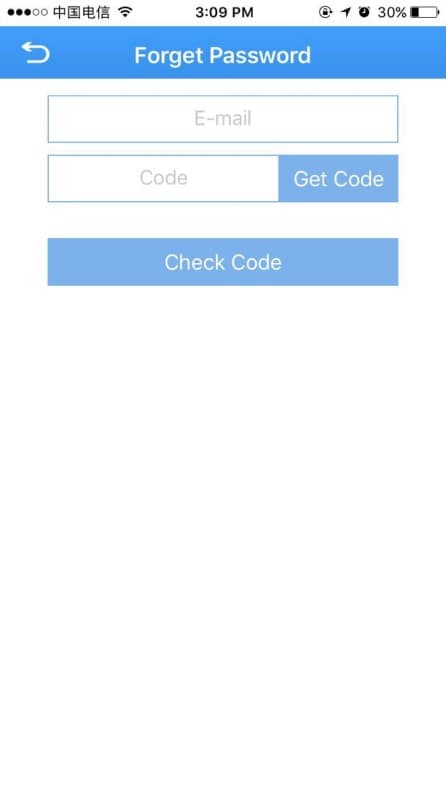
Se non riesci ad accedere, tocca Problemi durante l'accesso? -> Password dimenticata. Inserisci la tua E-mail, tocca Ottieni codice, inserisci il codice ricevuto via e-mail, quindi tocca Verifica codice. Se il codice è corretto, puoi impostare una nuova password.
Su Android, la schermata di accesso offre anche un'opzione Modifica password. Toccala, quindi inserisci il nome utente, la vecchia password, la nuova password e la conferma password, poi tocca OK.
Aggiungere un dispositivo
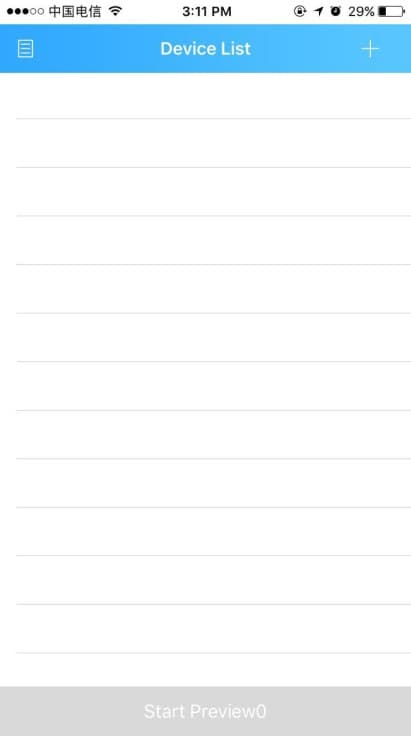
Dopo l'accesso cloud arrivi all'Elenco dispositivi. Da qui puoi aggiungere dispositivi in tre modi: Aggiunta manuale, Ricerca LAN e Configurazione rapida (Wi-Fi). Tocca il pulsante + nell'angolo in alto a destra dell'Elenco dispositivi per aprire la schermata Aggiungi dispositivo.
Aggiunta manuale
La schermata Aggiungi dispositivo si apre per impostazione predefinita sulla scheda Aggiunta manuale.
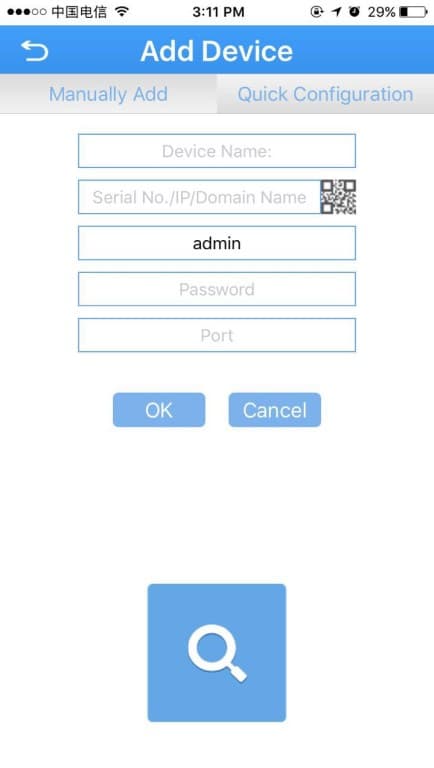
Compila i seguenti campi:
| Campo | Descrizione |
|---|---|
| Nome dispositivo | Un nome personalizzato per il dispositivo. |
| N. di serie | Il numero di serie del dispositivo. Leggilo dall'etichetta del dispositivo, trovalo nel client per PC sotto Versione → N. di serie dispositivo, oppure tocca il pulsante del codice QR a destra del campo per scansionarlo. In alternativa, puoi inserire l'indirizzo IP del dispositivo o un nome di dominio DDNS. |
| Nome utente | Il nome di accesso del dispositivo. Il valore predefinito è admin. |
| Password | La password del dispositivo, che deve corrispondere al nome utente. Il valore predefinito è vuoto (null). |
| Porta | La porta TCP. Deve corrispondere alla porta multimediale nelle impostazioni di rete del dispositivo (o alla porta mappata sul router). Il valore predefinito è 34567. |
Dopo aver compilato queste impostazioni, tocca OK. Tornerai all'Elenco dispositivi, dove ora compare il dispositivo appena aggiunto.
I valori predefiniti di fabbrica sono Nome utente: admin, Password: vuota e Porta: 34567. Modificali solo se le impostazioni di rete del dispositivo sono state personalizzate.
Ricerca LAN
Per trovare i dispositivi che si trovano sulla stessa rete locale del telefono, tocca l'icona di ricerca  in fondo alla pagina Aggiunta manuale. L'app elenca i dispositivi che trova.
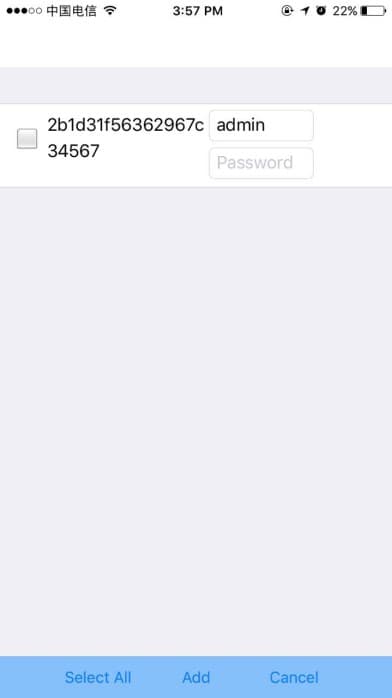
Seleziona i dispositivi desiderati, inserisci la relativa password se richiesta, quindi tocca Aggiungi (oppure Seleziona tutto e poi Aggiungi) per aggiungerli al tuo elenco dispositivi.
Configurazione rapida (Wi-Fi)
Usa la Configurazione rapida per collegare un dispositivo Wi-Fi alla tua rete wireless e aggiungerlo.
Apri la Configurazione rapida
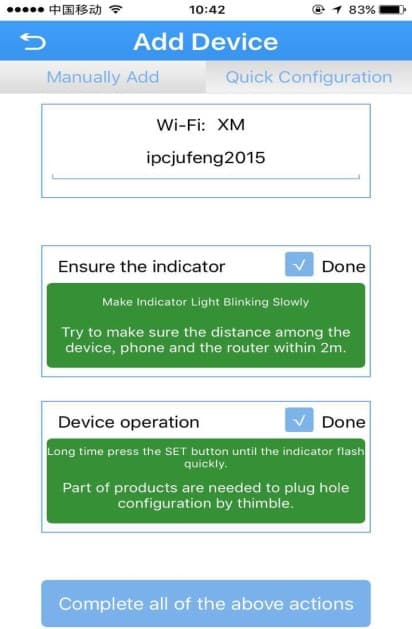
Nella schermata Aggiungi dispositivo, tocca la scheda Configurazione rapida. Inserisci la password Wi-Fi della rete a cui il dispositivo deve collegarsi.
Segui i suggerimenti a schermo
Segui ogni suggerimento e seleziona la relativa casella Fatto. Mantieni il dispositivo, il telefono e il router entro circa 2 m l'uno dall'altro e tieni premuto a lungo il pulsante SET sul dispositivo finché l'indicatore non lampeggia rapidamente (alcuni prodotti richiedono uno spillo per raggiungere il foro di configurazione). Ogni area di suggerimento diventa verde una volta completata.
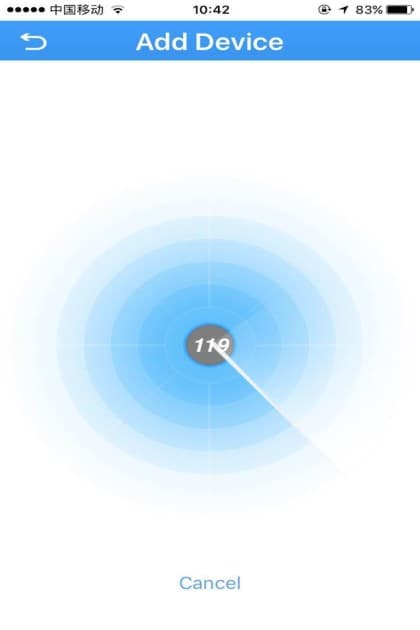
Scansiona e aggiungi
Tocca Completa tutte le azioni sopra indicate per avviare la scansione. Quando compare il contrassegno verde del dispositivo di monitoraggio, toccalo per aggiungere il dispositivo.
Gestire i dispositivi nell'elenco
Nell'Elenco dispositivi, tocca il pulsante delle operazioni accanto a un dispositivo per aprire il menu delle operazioni del dispositivo.
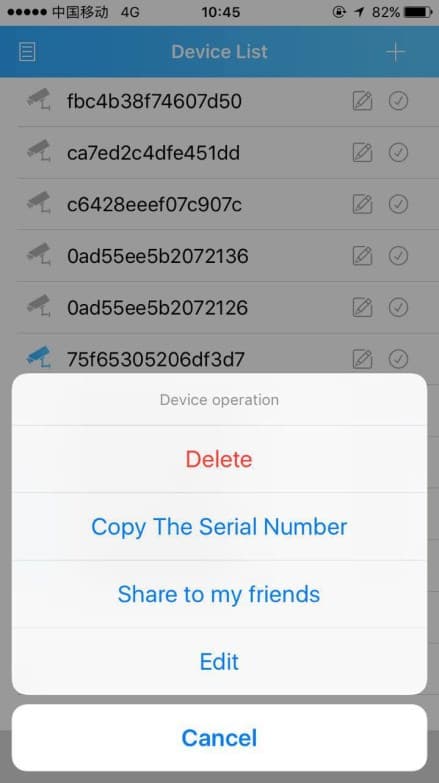
| Azione | Descrizione |
|---|---|
| Modifica | Cambia il nome del dispositivo, il numero di serie, i dati di accesso o la porta. |
| Elimina | Rimuovi il dispositivo dall'elenco. |
| Condividi con i miei amici | Condividi il numero di serie del dispositivo con un amico via e-mail o Bluetooth. |
| Copia il numero di serie | Copia le informazioni del dispositivo negli appunti. |
Una volta aggiunto un dispositivo, selezionalo nell'elenco e tocca Avvia anteprima per aprire la Visualizzazione dal vivo e guardarne il video.
Installare l'app XMEye
Scarica e installa XMEye su Android o iOS — da Google Play, dall'App Store, da xmeye.net o tramite il fornitore del tuo dispositivo.
Visualizzazione in tempo reale
Come avviare il video in tempo reale in XMEye su Android e iOS, con una guida completa di tutti i pulsanti di controllo della visualizzazione live.