 Documentazione XMEye
Menu principale
Apri il menu principale di XMEye dalla visualizzazione live per accedere a Elenco dispositivi, Registrazioni locali, Album locale, Notifiche allarme, Cloud Storage e Impostazioni locali.
Dalla pagina Visualizzazione live, tocca il pulsante del menu  per aprire il Menu principale. Le voci visualizzate dipendono dal modo in cui hai effettuato l'accesso.
Voci del menu in base al tipo di accesso
Le voci di menu disponibili variano tra l'accesso cloud e l'accesso locale/diretto.
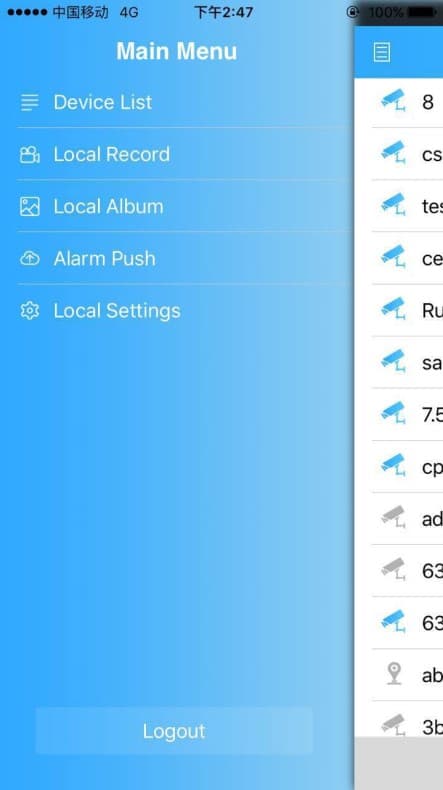
Quando accedi con un account cloud, il Menu principale contiene Elenco dispositivi, Registrazioni locali, Album locale, Notifiche allarme, Impostazioni locali e Disconnetti. Su Android include anche Cloud Storage.
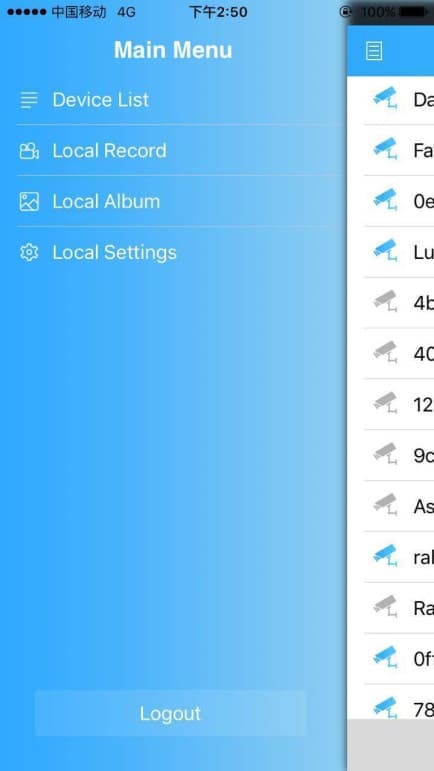
Quando ti connetti con un accesso locale o diretto (al dispositivo), il Menu principale contiene Elenco dispositivi, Registrazioni locali, Album locale, Impostazioni locali e Disconnetti. Su Android, Notifiche allarme è disponibile anche con l'accesso locale.
Disponibilità per piattaforma
Cloud Storage è presente solo su Android, con un account cloud. Notifiche allarme è disponibile con un account cloud su entrambe le piattaforme e anche con l'accesso locale su Android; su iOS, gli accessi locale e diretto non includono le Notifiche allarme.
Elenco dispositivi
Mostra tutti i dispositivi che hai aggiunto. Tocca un dispositivo per aprirlo. Per aggiungere o gestire i dispositivi, consulta Accesso e aggiunta dispositivo.
Registrazioni locali
Le Registrazioni locali contengono i video che hai registrato manualmente o scaricato sul telefono durante l'anteprima o la riproduzione. Questi filmati sono memorizzati nella memoria del telefono.
Spazio di archiviazione necessario
La registrazione locale richiede spazio di archiviazione disponibile (una scheda di memoria) sul telefono. Se non ci sono registrazioni locali, l'elenco sarà vuoto.
Riprodurre una registrazione
Apri Registrazioni locali
Tocca il pulsante del menu per aprire il Menu principale, quindi seleziona Registrazioni locali per accedere all'elenco.
Tocca un filmato per riprodurlo
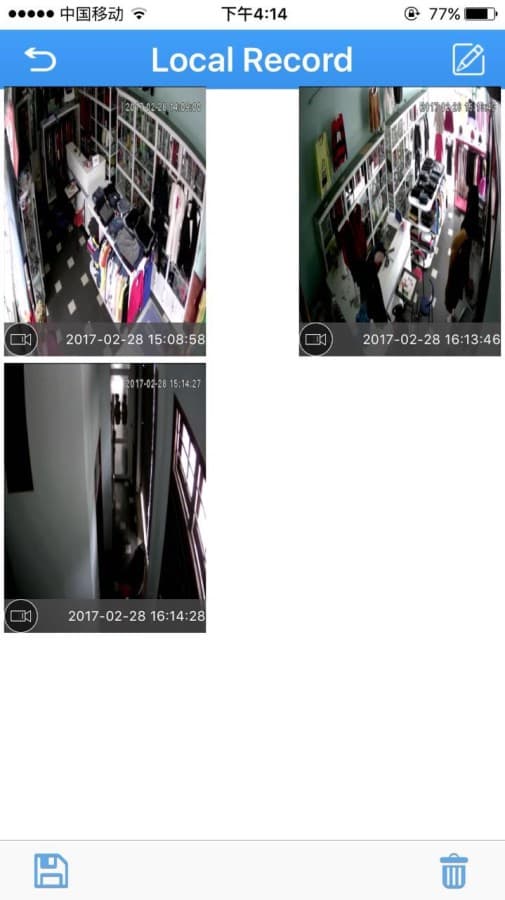
Le registrazioni appaiono come miniature etichettate con l'orario di acquisizione (ad esempio, 2017-02-28 15:08:58). Tocca un filmato per riprodurlo.
Eliminare una registrazione
Entra in modalità di modifica
Nell'elenco delle Registrazioni locali, tocca il pulsante di modifica  in alto a destra.
Seleziona ed elimina
Tocca i filmati che vuoi rimuovere, quindi tocca il pulsante di eliminazione  per eliminare i video selezionati.
Salva o esci
Tocca il pulsante di salvataggio  per salvare una registrazione sul telefono, oppure tocca il pulsante di uscita
  per uscire dalla modalità di modifica. Per tornare indietro, ritorna al Menu principale.
Note
- È possibile cercare solo le registrazioni esistenti; in caso contrario l'elenco delle Registrazioni locali rimane vuoto.
- Durante la riproduzione di un filmato, toccando lo schermo torni alla visualizzazione precedente. Quando elimini un video o un'immagine, scegliendo Annulla torni alla schermata precedente.
Album locale
L'Album locale contiene le istantanee acquisite dall'app mentre visualizzavi il video di sorveglianza. Le istantanee sono mostrate come miniature; toccane una per ingrandirla. Le altre operazioni (selezione, eliminazione) sono le stesse delle Registrazioni locali.
Notifiche allarme
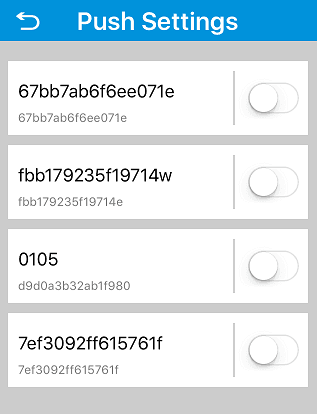
Attiva le Notifiche allarme per ricevere le notifiche di allarme dal tuo dispositivo sul telefono. Quando viene attivato un allarme, il telefono riceve un messaggio e riproduce un suono di avviso. Usa l'interruttore accanto a ciascun dispositivo per abilitare o disabilitare le notifiche per quel dispositivo.
Disponibilità
Le Notifiche allarme sono disponibili con un account cloud sia su Android sia su iOS, e anche con l'accesso locale su Android. Su iOS, gli accessi locale e diretto non includono le Notifiche allarme.
Cloud Storage
Tocca Cloud Storage e quindi seleziona un dispositivo con cloud storage per visualizzarne lo stato. Per il dispositivo selezionato vengono mostrati suggerimenti o risultati pertinenti. Cloud Storage è presente su Android quando accedi con un account cloud.
Impostazioni locali
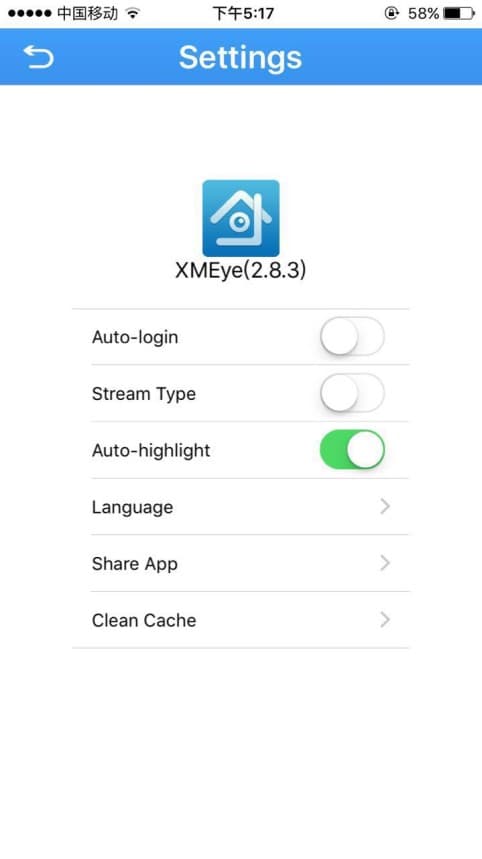
Le Impostazioni locali mostrano la versione del software e ti permettono di configurare il comportamento dell'app.
| Impostazione | Descrizione |
|---|---|
| Versione app | Mostra la versione di XMEye installata (ad esempio, XMEye 2.8.3). |
| Accesso automatico | Quando è attivo, l'app accede automaticamente all'account corrente all'avvio. |
| Tipo di flusso | Quando è attivo, il tipo di flusso passa all'alta definizione (flusso principale). |
| Luminosità automatica | Quando è attiva, l'app regola automaticamente la retroilluminazione del telefono quando entri nell'anteprima live. |
| Decodifica hardware | Quando è attiva, l'app usa la decodifica hardware; quando è disattivata, usa la decodifica software. |
| Lingua | Cambia la lingua dell'app. Consulta Cambiare lingua. |
| Condividi app | Condividi l'app XMEye con altri. |
| Pulisci cache | Tocca per cancellare la cache dell'app. |
| Guida | Apre le istruzioni operative. |
| Verifica aggiornamenti | Verifica se è disponibile una versione più recente dell'app. |
Verifica degli aggiornamenti
Quando viene trovata una nuova versione, appare un avviso Aggiornamento versione con l'elenco delle modifiche. Tocca OK per scaricare e installare la nuova app, oppure No per saltare l'aggiornamento. Se sei già aggiornato, l'app segnala che questa è la versione più recente.
Aggiornamento del dispositivo
Per i download del firmware del dispositivo, puoi scegliere una di tre opzioni: Mai, Wi-Fi o Auto.
Le opzioni disponibili variano
L'elenco esatto delle opzioni delle Impostazioni locali può variare leggermente tra le versioni dell'app e le piattaforme. Voci come Guida, Verifica aggiornamenti, Download firmware del dispositivo e Decodifica hardware potrebbero non comparire in tutte le build.
Disconnetti
Tocca Disconnetti per uscire e tornare alla schermata di accesso.
Impostazioni del dispositivo
Configura un dispositivo XMEye connesso dal menu della visualizzazione live: codifica, registrazione, allarme, immagine, archiviazione, password, download e informazioni sul dispositivo.
Cambiare lingua
L'app XMEye segue automaticamente la lingua di sistema del telefono e adatta l'interfaccia ogni volta che cambi la lingua del dispositivo.