 Documentazione XMEye
Configurazione del registratore (DVR / NVR)
Prepara il tuo registratore DVR, HVR o NVR e collegalo all'app mobile XMEye: dalle impostazioni di rete del registratore alla registrazione dell'account cloud, all'aggiunta del dispositivo tramite P2P, fino alla visualizzazione dell'anteprima live.
Questa guida ti accompagna nella preparazione di un registratore DVR / HVR / NVR affinché l'app mobile XMEye possa connettersi ad esso, per poi registrare un account, aggiungere il registratore e visualizzare il video in diretta.
1. Impostazioni di rete del registratore
Prima di avviare la configurazione dall'app mobile, assicurati che il registratore sia collegato al router e che la sua configurazione di rete corrisponda a quella del router.
Il modo più semplice per garantire che le impostazioni di rete del registratore corrispondano a quelle del router è utilizzare il protocollo di assegnazione automatica delle impostazioni di rete: il DHCP.
Connessione cablata
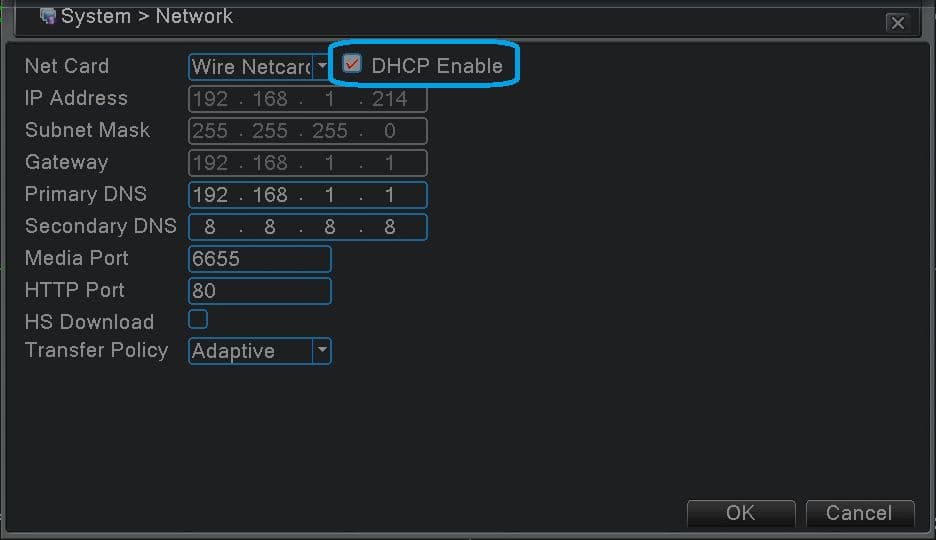
Apri Menu principale -> Sistema -> Rete e spunta Abilita DHCP. Il registratore otterrà così automaticamente dal router il proprio indirizzo IP, la subnet mask e il gateway.
Connessione Wi-Fi
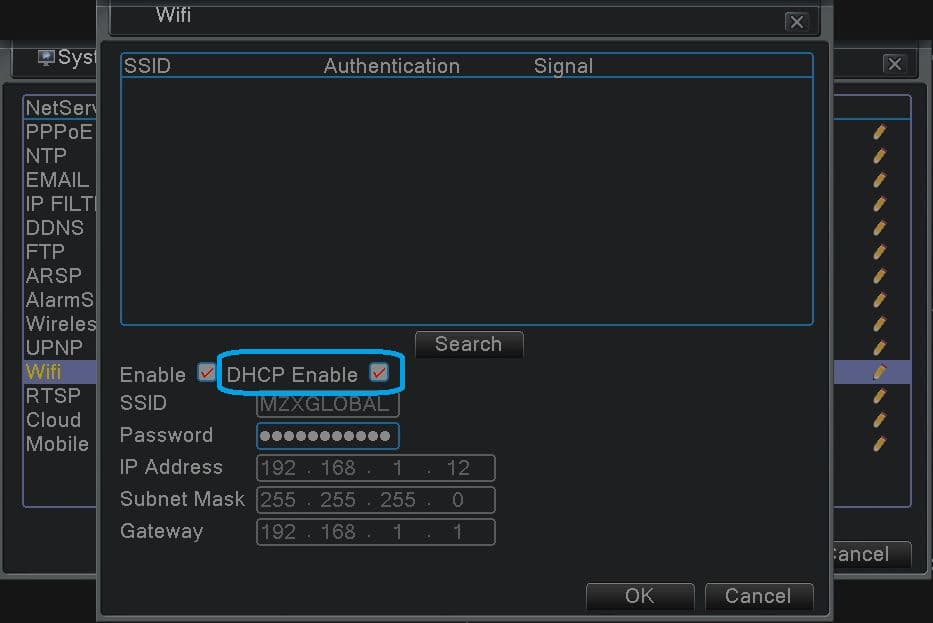
Se utilizzi il Wi-Fi, apri Menu principale -> Sistema -> Servizi di rete -> Wifi, spunta Abilita e Abilita DHCP, quindi seleziona il tuo SSID e inserisci la Password.
Riavvia per applicare
Dopo aver modificato le impostazioni di rete, potrebbe essere necessario riavviare il registratore affinché acquisisca le nuove impostazioni dal router. Vai su Menu principale -> Disconnetti -> Riavvia.
2. Verifica lo stato della connessione e il numero di serie
Puoi confermare che il registratore abbia raggiunto il cloud e trovare il numero di serie necessario per l'app direttamente dai menu del registratore.
Stato della connessione cloud
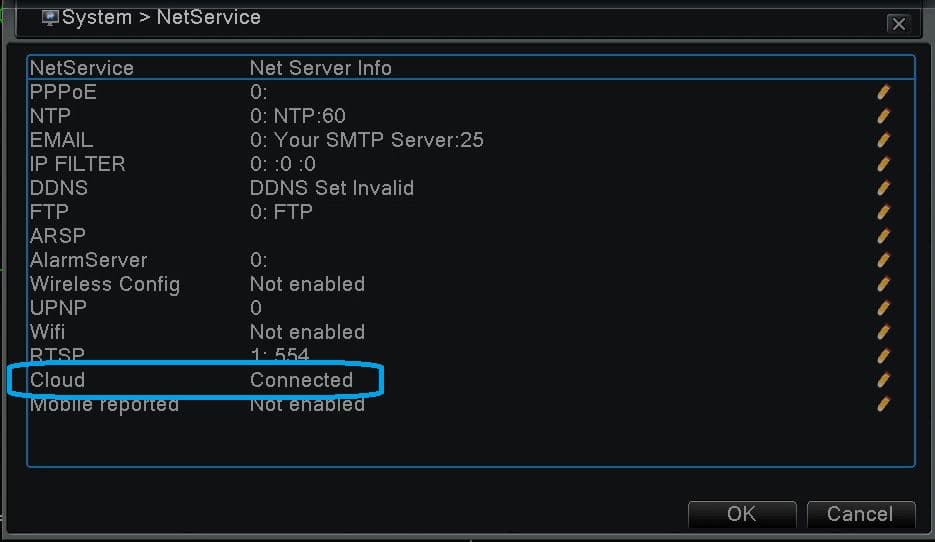
Lo stato della connessione all'app mobile si trova in Menu principale -> Sistema -> Servizi di rete. Osserva la riga Cloud: dovrebbe indicare Connesso.
Numero di serie
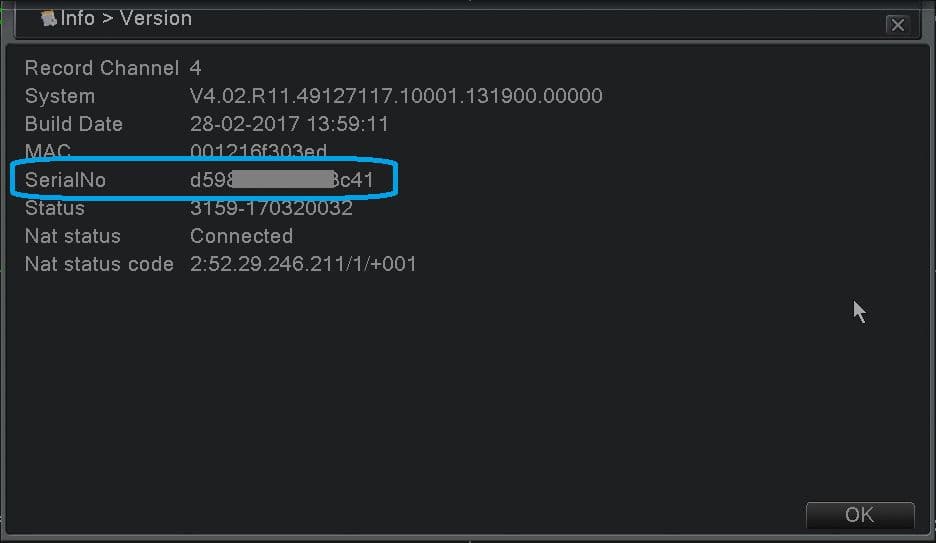
Il numero di serie utilizzato dall'app mobile si trova in Menu principale -> Info -> Versione, nella riga N. di serie. Lo inserirai quando aggiungerai il dispositivo nell'app.
3. Installa l'app mobile
L'app XMEye è disponibile per iPhone, iPad e telefoni Android. Cerca XMEye nell'Apple App Store (iOS) o su Google Play (Android).
In alternativa, puoi scansionare il codice QR contrassegnato come Android APP o iPhone APP dal menu Guida del registratore per scaricare l'app direttamente.
Installazione dell'app
Per le istruzioni complete passo dopo passo sull'installazione, consulta Installa l'app.
4. Primo avvio
Una volta installata e avviata l'app sul tuo telefono, puoi scegliere tra:
- Registrare un account cloud XMEye e aggiungervi il tuo registratore: i dettagli del dispositivo vengono salvati nel cloud, così ti seguono su qualsiasi telefono dal quale accedi; oppure
- Usare l'Accesso locale: le informazioni dei dispositivi aggiunti vengono memorizzate solo nella memoria del tuo telefono.
I passaggi seguenti riguardano la procedura con account cloud. Se preferisci la memorizzazione locale, passa direttamente a Accesso e tocca Accesso locale.
5. Registra un account cloud XMEye
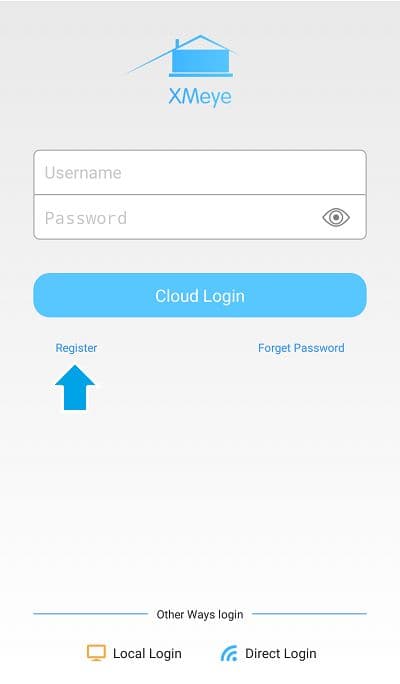
Apri la schermata di registrazione
Nella schermata di accesso, tocca il link Registrati sotto il pulsante Accesso cloud.
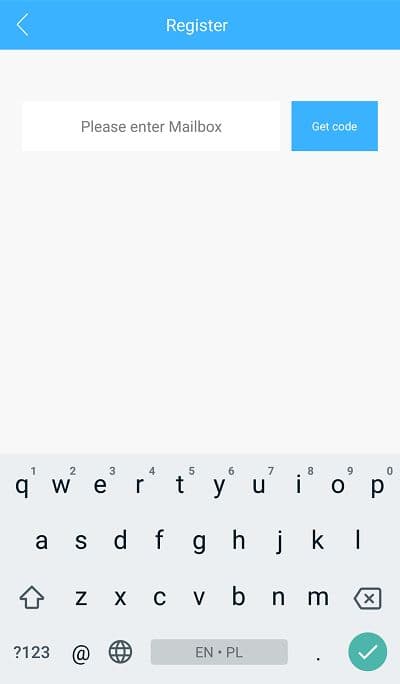
Inserisci la tua email e ottieni un codice
Digita il tuo indirizzo email nell'apposito campo e tocca Ottieni codice.
Inserisci il codice di verifica
Controlla nella tua casella di posta il messaggio del team di sicurezza XMEye (XM). Inserisci il codice di verifica nella casella codice e tocca avanti. Se hai bisogno di un nuovo codice, tocca Riprova.
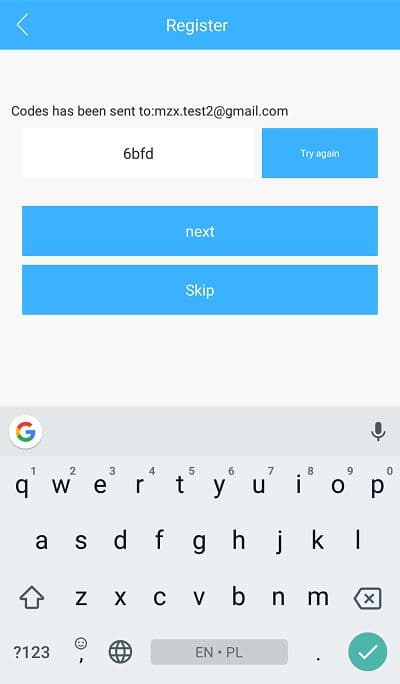
Nessuna email?
Se l'email non arriva, attendi circa 120 secondi e comparirà un pulsante Salta che ti permetterà di continuare senza il codice.
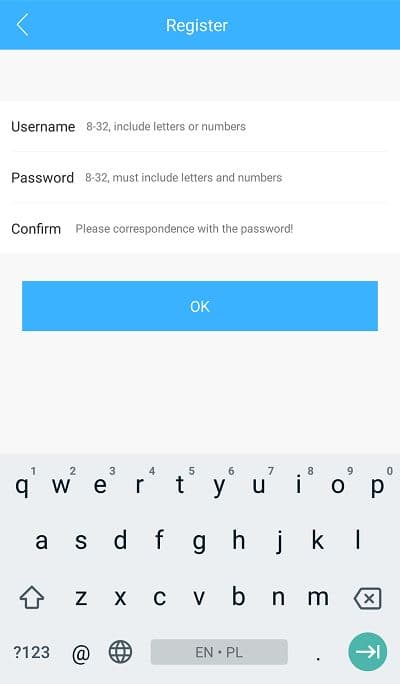
Imposta nome utente e password
Compila il modulo di registrazione con il Nome utente che preferisci (8–32 caratteri, lettere o numeri) e la Password (8–32 caratteri, deve includere lettere e numeri). Reinserisci la password nel campo Conferma, quindi tocca OK.
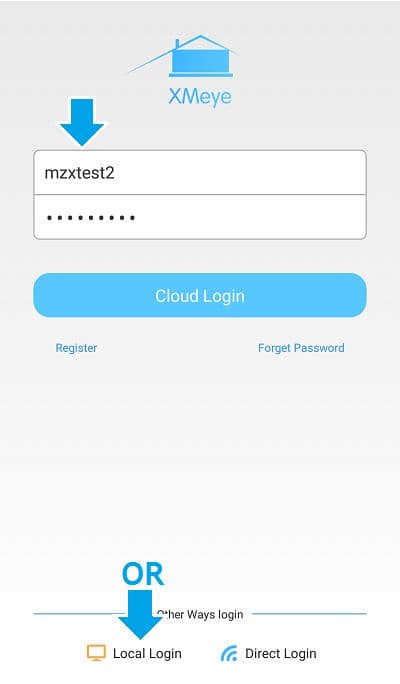
6. Accesso
Per continuare, effettua l'accesso. Inserisci il Nome utente / Password registrati e tocca Accesso cloud, oppure tocca Accesso locale se preferisci non utilizzare un account.
7. Aggiungi il registratore (P2P)
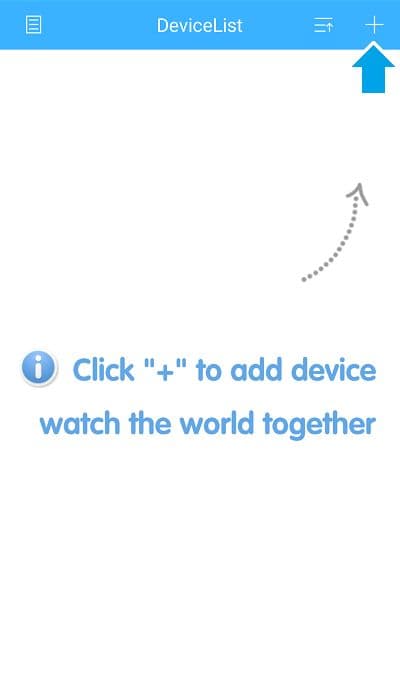
Tocca l'icona +
Una volta effettuato l'accesso, vedrai l'Elenco dispositivi. Tocca l'icona + nell'angolo in alto a destra per aggiungere il tuo registratore.
Compila i dettagli del dispositivo
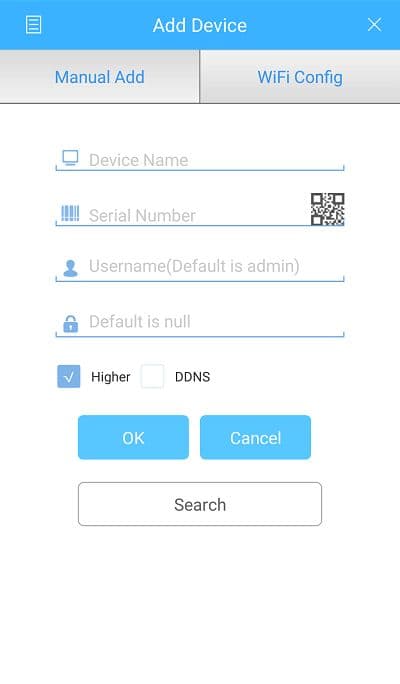
Nella schermata Aggiungi dispositivo, spunta la casella Avanzato, compila i campi, quindi tocca OK.
- Nome dispositivo — quello che preferisci; è il nome mostrato nell'elenco dei dispositivi.
- Numero di serie — il numero di serie P2P del registratore, da Menu principale -> Info -> Versione. Puoi anche toccare l'icona QR per scansionarlo.
- Nome utente / Password — le credenziali che usi per accedere al registratore. Il nome utente predefinito è admin senza password.
Altri modi per aggiungere un dispositivo
Per altri metodi e tutti i dettagli sull'aggiunta di un dispositivo, consulta Accesso e aggiunta dispositivo.
8. Guarda l'anteprima live
Dopo l'accesso, l'app apre automaticamente l'Elenco dispositivi. Se ti trovi in un'altra schermata, tocca il pulsante del menu nell'angolo in alto a sinistra e scegli Elenco dispositivi.
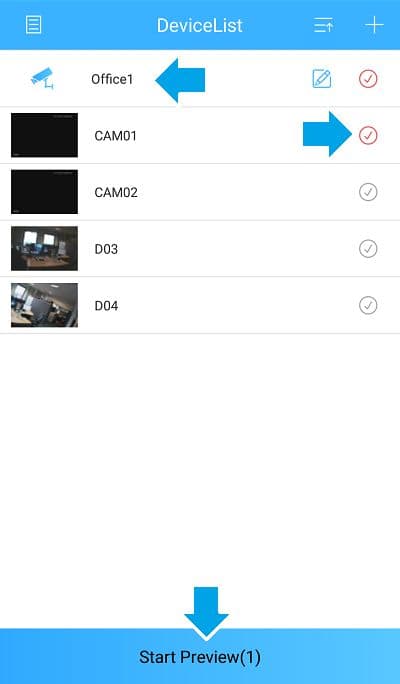
Per guardare lo streaming in diretta dalle tue telecamere:
Espandi l'elenco dei canali
Tocca il nome del tuo dispositivo per espandere l'elenco dei suoi canali (telecamere).
Seleziona le telecamere
Tocca i pulsanti di spunta per scegliere le telecamere che vuoi visualizzare. Una spunta rossa indica che la telecamera è selezionata; una spunta grigia indica che non lo è.
Avvia l'anteprima
Tocca Avvia anteprima per aprire il video in diretta. Il pulsante mostra quante telecamere sono selezionate, ad esempio Avvia anteprima(1).
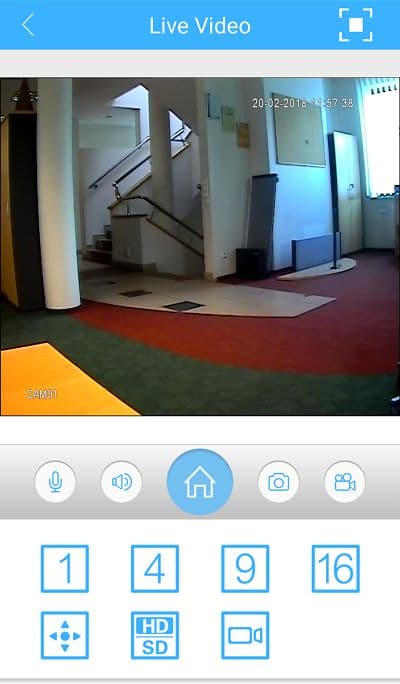
Le telecamere selezionate trasmettono ora il video in diretta.
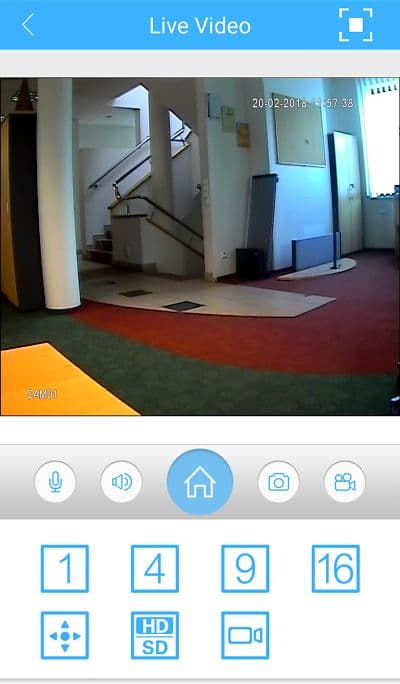
Da qui puoi anche aprire le registrazioni toccando l'icona di riproduzione remota.
Pagine correlate
Scopri di più su come lavorare con l'immagine in diretta in Visualizzazione live e su come rivedere le registrazioni in Riproduzione remota.
Cambiare lingua
L'app XMEye segue automaticamente la lingua di sistema del telefono e adatta l'interfaccia ogni volta che cambi la lingua del dispositivo.
XMEye Pro: visualizzazione remota
Guida passo passo per visualizzare da remoto il tuo NVR/registratore con l'app XMEye Pro scansionando il codice QR del dispositivo, aggiungendo il registratore e attivando le notifiche di allarme.