 Documentazione XMEye
Visualizzazione in tempo reale
Come avviare il video in tempo reale in XMEye su Android e iOS, con una guida completa di tutti i pulsanti di controllo della visualizzazione live.
Dopo aver aggiunto un dispositivo, puoi guardare le sue telecamere in tempo reale dall'Elenco dispositivi di XMEye. Questa pagina spiega come avviare il video in tempo reale e descrive ogni comando disponibile durante l'anteprima.
Avviare la visualizzazione in tempo reale
Apri l'elenco dispositivi
Nell'Elenco dispositivi, seleziona il dispositivo (e il canale) che vuoi guardare.
Tocca il dispositivo per accedere all'anteprima in tempo reale. Il video in tempo reale parte automaticamente.
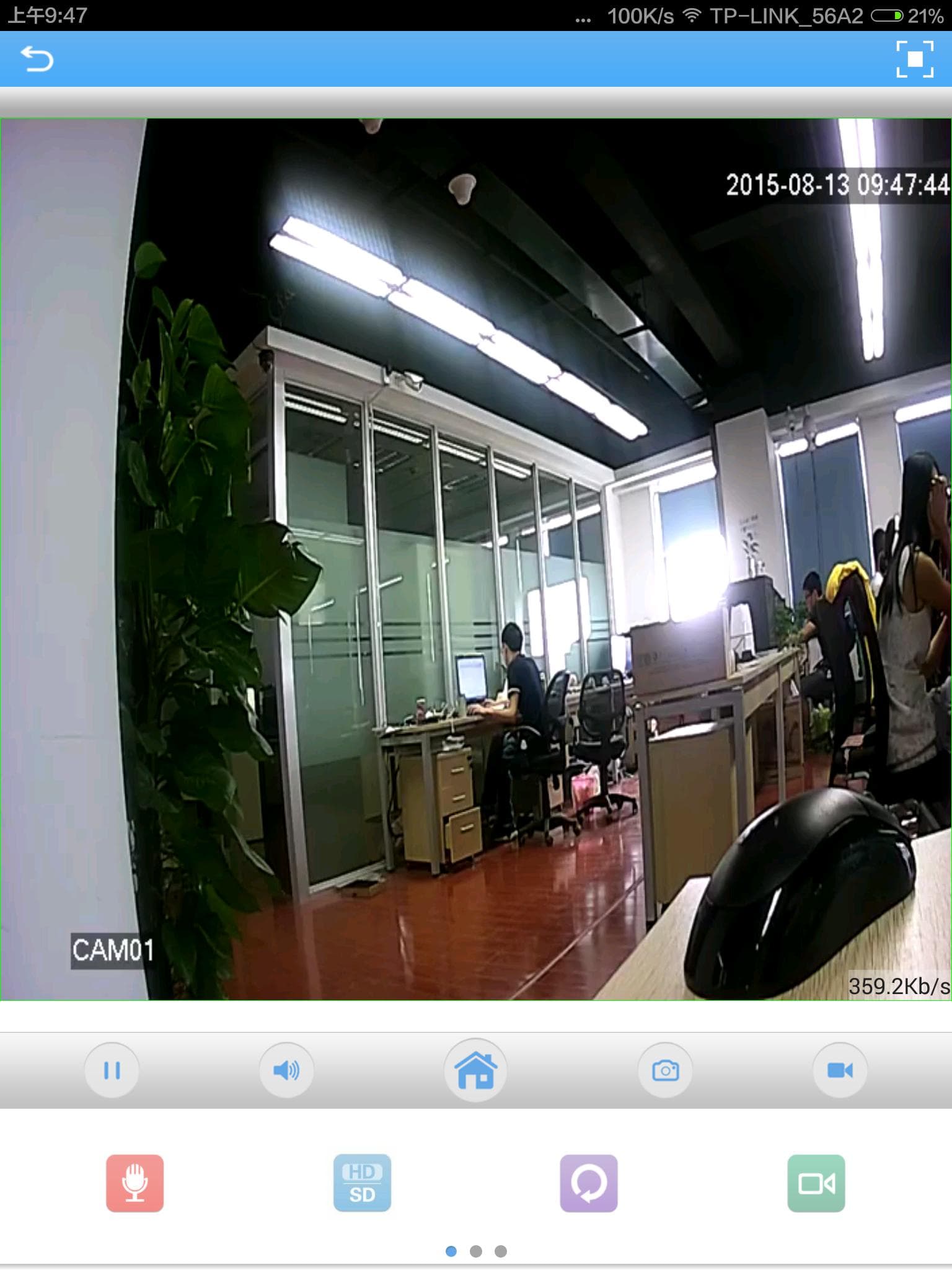
Scegli un dispositivo, quindi tocca Avvia anteprima in fondo alla pagina per aprire l'interfaccia Video in tempo reale.
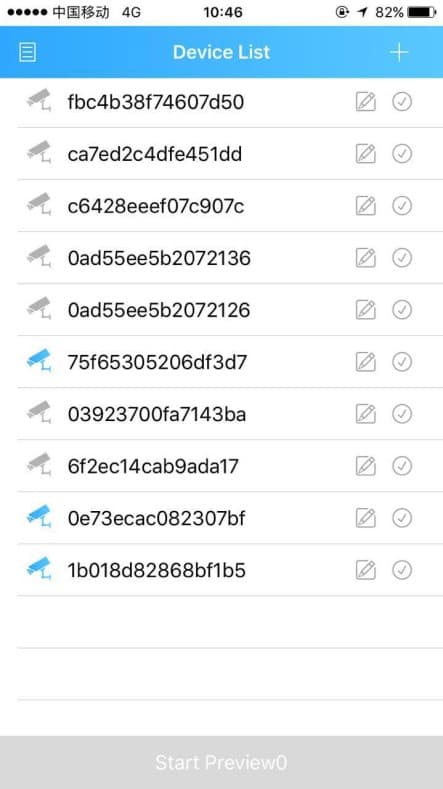
Visualizza il video in tempo reale e i comandi
Il video in tempo reale viene riprodotto nella finestra di anteprima, con i pulsanti di controllo disposti sotto di essa.
Tocca il pulsante schermo intero  nell'angolo in alto a destra per vedere il video a schermo intero in orizzontale.
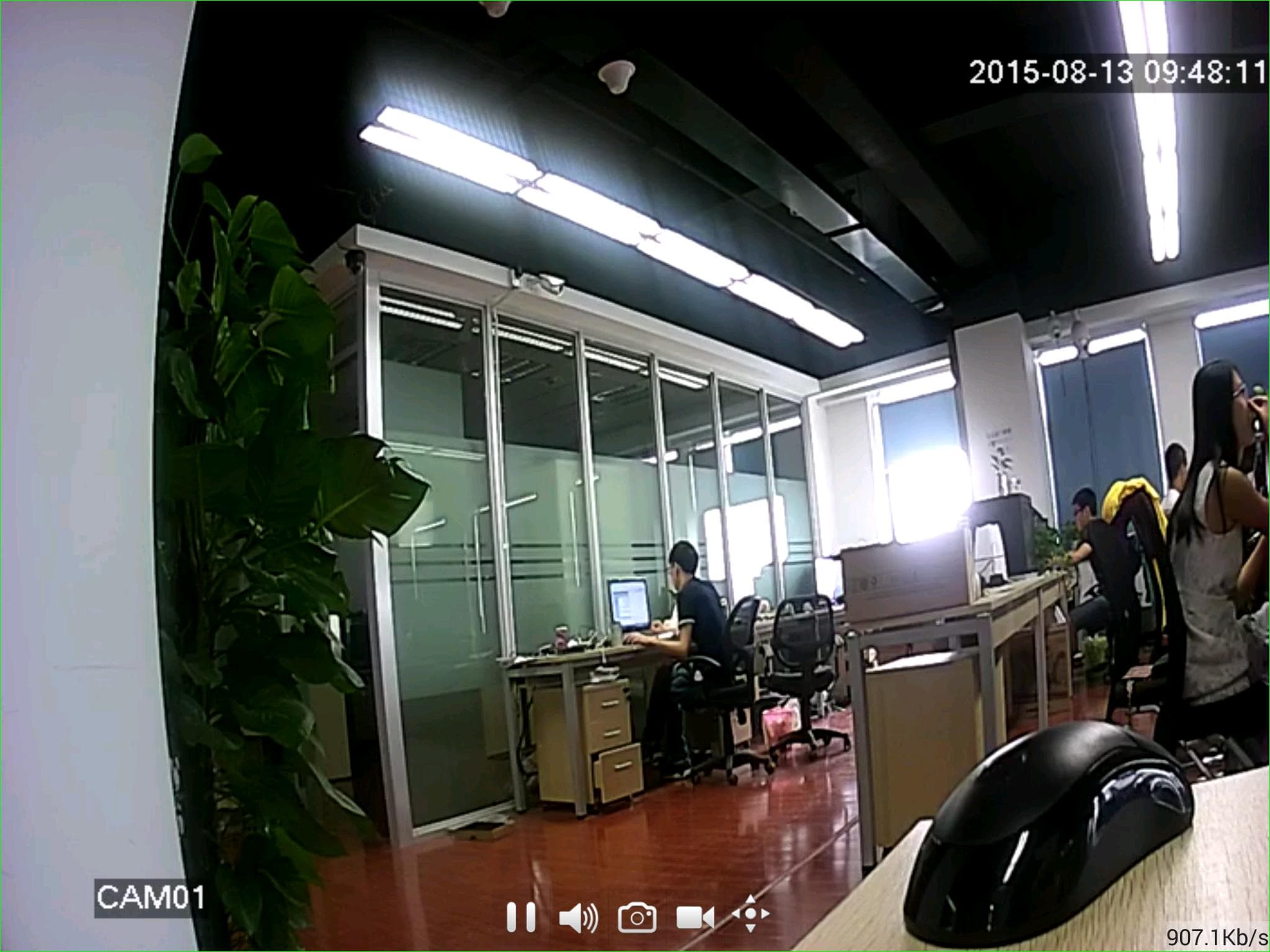
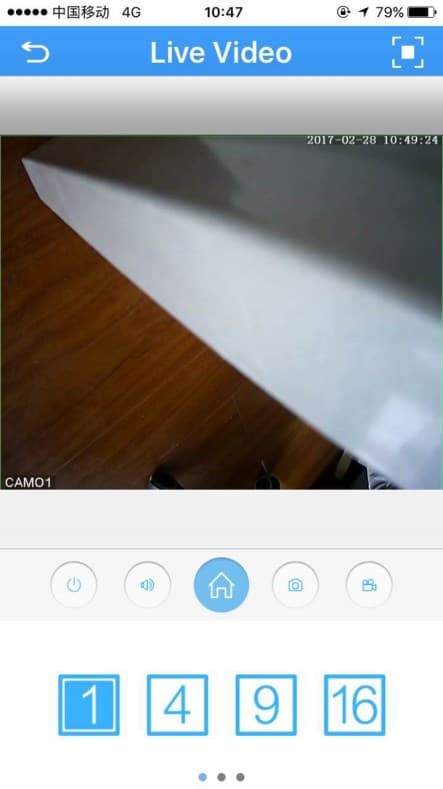
Pulsanti della visualizzazione in tempo reale
L'insieme delle icone di controllo differisce leggermente tra le app Android e iOS. Usa le schede qui sotto per trovare la guida relativa alla tua piattaforma.
| Pulsante | Funzione |
|---|---|
 | Torna al menu principale |
| Schermo intero |
    | Cambia layout finestre / canali |
 | Riproduci / Interrompi |
 | Audio |
 | Configurazione del dispositivo |
 | Istantanea |
 | Registrazione |
 | Definizione (HD / SD) |
 | Riproduzione remota |
 | Interfono |
 | Aggiorna |
 | PTZ |
 | Zoom (ingrandisci / riduci) |
 | Messa a fuoco |
 | Diaframma |
| Pulsante | Funzione |
|---|---|
 | Torna all'elenco dispositivi |
 | Schermo intero |
 | Chiudi canale |
 | Audio |
 | Menu |
 | Istantanea |
 | Registra |
 | Comunicazione vocale (interfono) |
 | Commutazione HD / SD |
 | Aggiorna |
 | Riproduzione remota |
 | Commutazione finestra / numero di canale |
 | Controllo PTZ |
 | Ingrandisci / riduci |
 | Messa a fuoco |
 | Diaframma |
I comandi PTZ, Zoom, Messa a fuoco e Diaframma servono per controllare le telecamere dotate di funzioni di pan/tilt/zoom e di obiettivo motorizzato.
Passaggi successivi
- Per rivedere le registrazioni salvate sul disco rigido del dispositivo, vedi Riproduzione remota.
- Per parlare con le persone vicino alla telecamera, vedi Interfono audio.
- Per modificare i parametri del dispositivo, vedi Impostazioni del dispositivo.
Accesso e aggiunta di un dispositivo
Come accedere a XMEye (accesso Cloud, Locale e Diretto), registrare un account e aggiungere un dispositivo su Android e iOS.
Riproduzione remota
Cerca e riproduci da remoto con XMEye i video registrati sul disco rigido del dispositivo, con controlli di riproduzione/pausa, audio, istantanea e registrazione.