 XMEye Docs
XMEye Pro : Visualisation à distance
Guide pas à pas pour visualiser à distance votre NVR/enregistreur avec l'application XMEye Pro en scannant le QR code de l'appareil, en ajoutant l'enregistreur et en activant les notifications d'alarme.
Ce guide explique comment visualiser à distance votre enregistreur (NVR/moniteur) avec l'application XMEye Pro en scannant le QR code affiché à l'écran de l'appareil. Pour en savoir plus sur l'application, consultez la FAQ sur XMEye Pro.
Télécharger l'application XMEye Pro
Téléchargez gratuitement l'application XMEye Pro depuis l'App Store (ou la boutique d'applications de votre appareil), ou scannez le QR code ci-dessous pour la télécharger.
Créer un compte
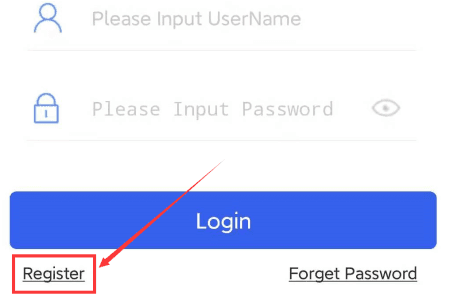
Ouvrez l'application et touchez S'inscrire pour créer un compte à l'aide de votre adresse e-mail. Connectez-vous ensuite avec le compte que vous venez de créer.
Trouver le QR code de l'appareil
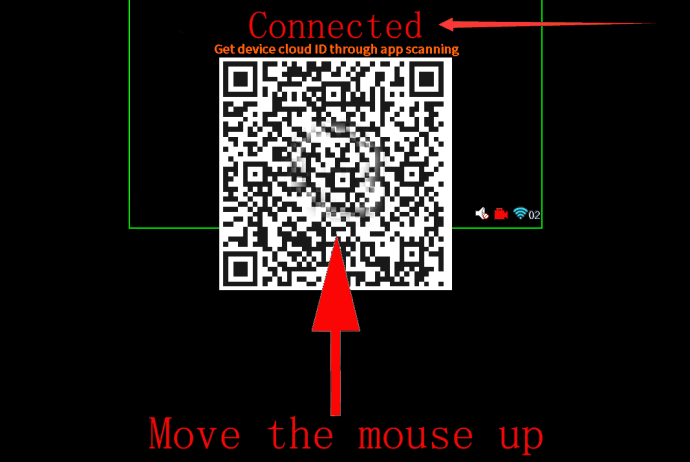
Le QR code s'affiche sur votre moniteur. Déplacez la souris vers le haut au centre de l'écran et le QR code apparaîtra.
Vérifier le statut de connexion
Le statut affiché au-dessus de la ligne bleue doit indiquer « Connecté » (comme illustré ci-dessus). S'il indique « Non connecté », l'appareil est hors ligne et ne peut pas être consulté à distance. Consultez la FAQ correspondante dans ce manuel utilisateur.
Pas de QR code ?
S'il n'y a pas de QR code, connectez-vous d'abord à l'appareil : faites un clic droit pour ouvrir le menu principal, connectez-vous, puis quittez le menu. Déplacez de nouveau la souris vers le haut et le QR code apparaîtra.
Ajouter l'appareil
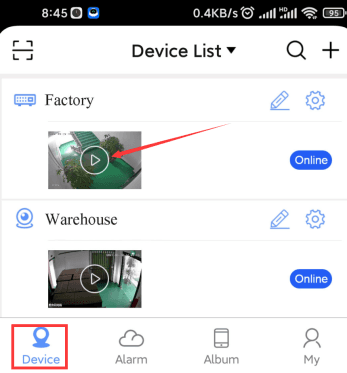
Une fois connecté à votre compte XMEye Pro, touchez le bouton + en haut à droite de la liste des appareils.
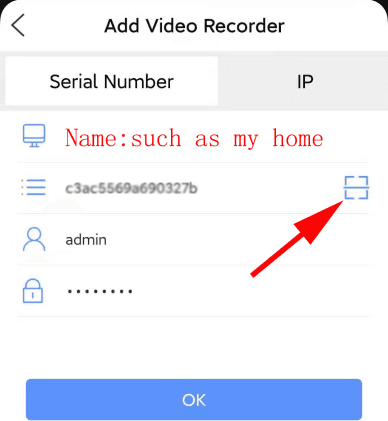
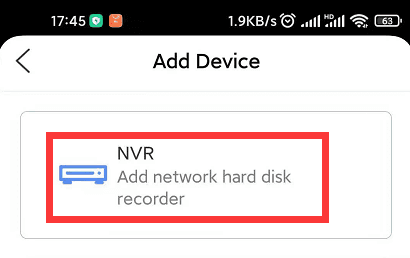
Choisissez NVR (Ajouter un enregistreur à disque dur réseau).
Touchez le bouton de scan pour scanner le QR code de l'étape 3. Saisissez un nom pour votre appareil (par exemple « ma maison »), puis touchez OK.
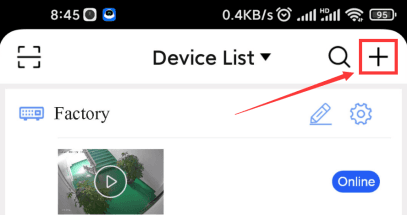
Ouvrir l'appareil pour l'aperçu
Accédez à l'onglet Appareil, puis touchez l'icône Lecture sur l'appareil pour démarrer l'aperçu.
Utiliser les fonctions d'aperçu
Sur la page d'aperçu, touchez deux fois un canal pour l'ouvrir en vue unique.
Vue unique requise
Le canal doit être affiché en vue unique, et non dans une grille multi-canaux.
Touchez le bouton Son pour entendre l'audio des caméras.
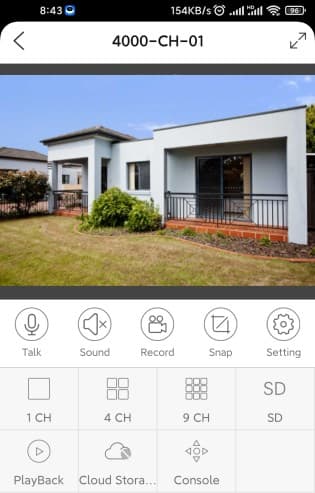
Audio unidirectionnel uniquement
Ce système utilise un audio unidirectionnel. Vous pouvez entendre le son de la caméra, mais vous ne pouvez pas envoyer d'audio depuis votre téléphone vers la caméra ; le bouton du microphone est donc inactif.
Référence des fonctions
| Icône | Signification | Icône | Signification |
|---|---|---|---|
 | Entendre le son de cette caméra |  | Relire les enregistrements du HDD |
 | Non pris en charge |  | Paramètres de cette caméra |
 | Prendre une capture et l'enregistrer dans les fichiers locaux du téléphone |  | Plein écran |
 | Enregistrer la vidéo et la sauvegarder dans les fichiers locaux du téléphone |  | Visualiser 4 caméras en même temps |
Activer les notifications d'alarme
Touchez Alarme > Paramètres, puis activez Autoriser les notifications.
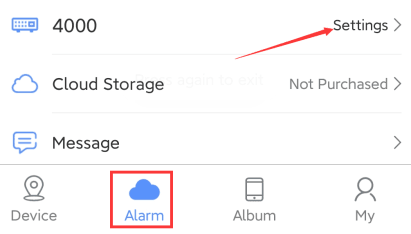
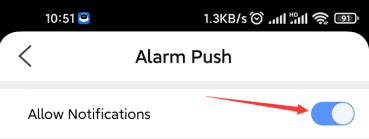
Les notifications doivent être activées
Si Autoriser les notifications est désactivé, vous risquez de ne pas recevoir les notifications d'alarme.
Pour consulter les alertes, touchez Alarme > Message. Vous verrez des messages d'alerte accompagnés de captures chaque fois qu'un mouvement humain est détecté.