 XMEye Docs
Menu principal
Ouvrez le menu principal de XMEye depuis la vue en direct pour accéder à la liste des appareils, aux enregistrements locaux, à l'album local, aux notifications d'alarme, au stockage cloud et aux paramètres locaux.
Depuis la page Vue en direct, appuyez sur le bouton de menu  pour ouvrir le menu principal. Les éléments affichés dépendent de votre mode de connexion.
Éléments du menu selon le type de connexion
Les entrées de menu disponibles diffèrent entre la connexion cloud et la connexion locale/directe.
Lorsque vous vous connectez avec un compte cloud, le menu principal contient Liste des appareils, Enregistrement local, Album local, Notifications d'alarme, Paramètres locaux et Déconnexion. Sous Android, il inclut également Stockage cloud.
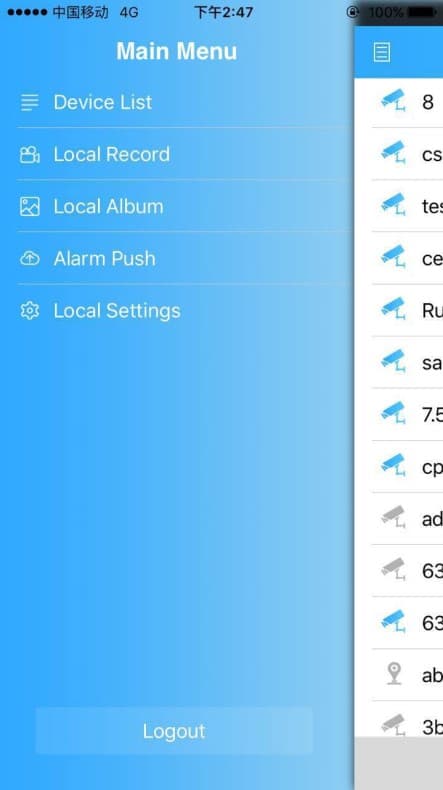
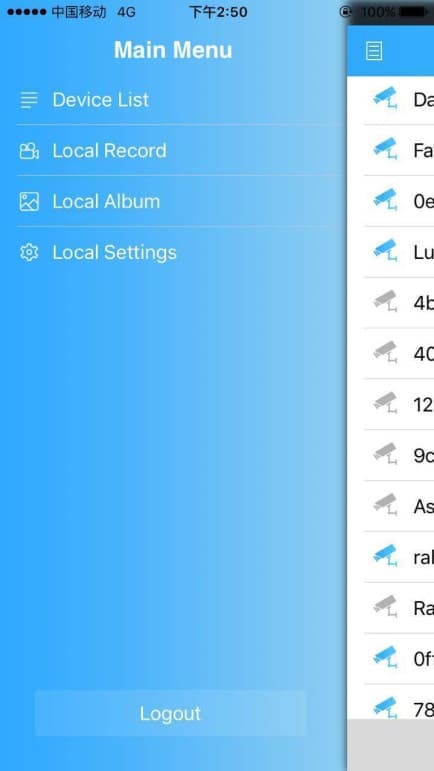
Lorsque vous vous connectez en mode local ou direct (appareil), le menu principal contient Liste des appareils, Enregistrement local, Album local, Paramètres locaux et Déconnexion. Sous Android, Notifications d'alarme est également disponible avec la connexion locale.
Disponibilité selon la plateforme
Stockage cloud n'apparaît que sous Android, avec un compte cloud. Notifications d'alarme est disponible avec un compte cloud sur les deux plateformes, ainsi qu'avec la connexion locale sous Android ; sous iOS, les connexions locales et directes n'incluent pas les notifications d'alarme.
Liste des appareils
Affiche tous les appareils que vous avez ajoutés. Appuyez sur un appareil pour l'ouvrir. Pour ajouter ou gérer des appareils, consultez Connexion et ajout d'un appareil.
Enregistrement local
L'enregistrement local conserve les vidéos que vous avez enregistrées ou téléchargées manuellement sur le téléphone pendant la prévisualisation ou la lecture. Ces séquences sont stockées dans la mémoire du téléphone.
Stockage requis
L'enregistrement local nécessite un espace de stockage disponible (une carte mémoire) sur le téléphone. S'il n'existe aucun enregistrement local, la liste sera vide.
Lire un enregistrement
Ouvrir l'enregistrement local
Appuyez sur le bouton de menu pour ouvrir le menu principal, puis sélectionnez Enregistrement local pour accéder à la liste.
Appuyez sur une séquence pour la lire
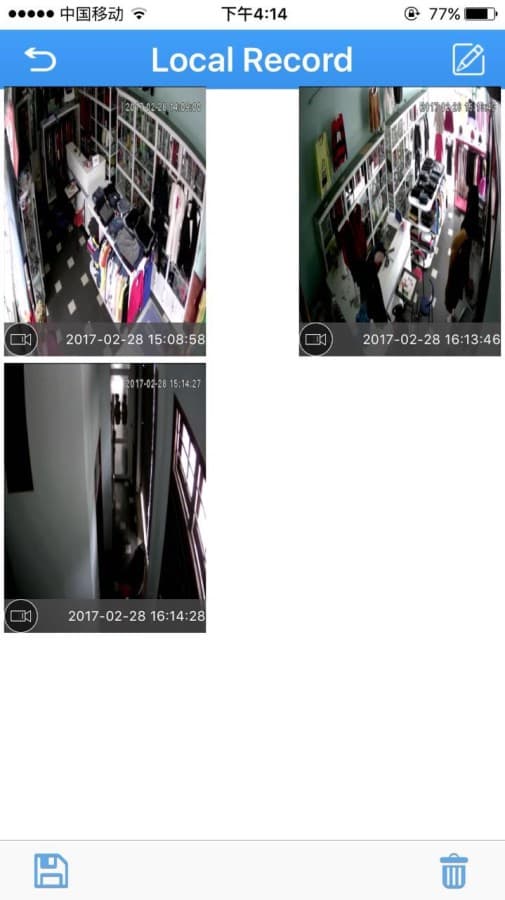
Les enregistrements apparaissent sous forme de miniatures portant l'heure de capture (par exemple, 2017-02-28 15:08:58). Appuyez sur une séquence pour la lire.
Supprimer un enregistrement
Passer en mode édition
Dans la liste des enregistrements locaux, appuyez sur le bouton de modification  en haut à droite.
Sélectionner et supprimer
Appuyez sur les séquences que vous souhaitez retirer, puis sur le bouton de suppression  pour supprimer les vidéos sélectionnées.
Enregistrer ou quitter
Appuyez sur le bouton d'enregistrement  pour enregistrer une séquence sur le téléphone, ou sur le bouton de sortie
  pour quitter le mode édition. Pour revenir en arrière, retournez au menu principal.
Remarques
- Seuls les enregistrements existants peuvent être retrouvés ; sinon, la liste des enregistrements locaux reste vide.
- Pendant la lecture d'une séquence, toucher l'écran vous ramène à la vue précédente. Lors de la suppression d'une vidéo ou d'une image, le choix Annuler vous ramène à l'écran précédent.
Album local
L'album local contient les captures d'écran réalisées par l'application pendant le visionnage de la vidéo de surveillance. Les captures sont affichées sous forme de miniatures ; appuyez sur l'une d'elles pour l'agrandir. Les autres opérations (sélection, suppression) sont identiques à celles de l'Enregistrement local.
Notifications d'alarme
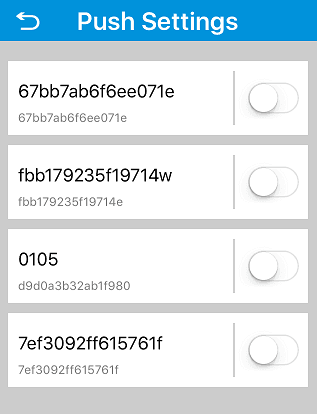
Activez les notifications d'alarme pour recevoir sur le téléphone les notifications d'alarme de votre appareil. Lorsqu'une alarme se déclenche, le téléphone reçoit un message et émet un son d'alerte. Utilisez l'interrupteur situé à côté de chaque appareil pour activer ou désactiver les notifications pour cet appareil.
Disponibilité
Les notifications d'alarme sont disponibles avec un compte cloud sous Android comme sous iOS, ainsi qu'avec la connexion locale sous Android. Sous iOS, les connexions locales et directes n'incluent pas les notifications d'alarme.
Stockage cloud
Appuyez sur Stockage cloud, puis sélectionnez un appareil de stockage cloud pour afficher son état. Les conseils ou résultats pertinents s'affichent pour l'appareil sélectionné. Le stockage cloud apparaît sous Android lorsque vous vous connectez avec un compte cloud.
Paramètres locaux
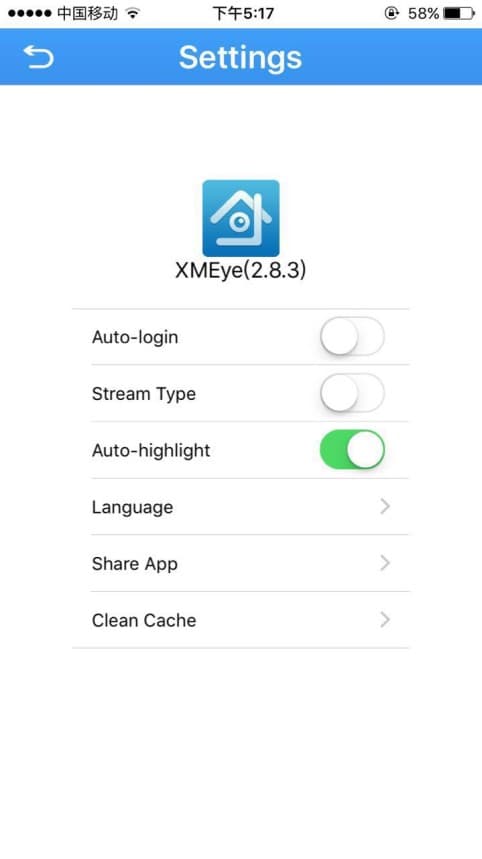
Les paramètres locaux affichent la version du logiciel et permettent de configurer le comportement de l'application.
| Paramètre | Description |
|---|---|
| Version de l'application | Affiche la version de XMEye installée (par exemple, XMEye 2.8.3). |
| Connexion automatique | Lorsqu'elle est activée, l'application se connecte automatiquement au compte actuel au démarrage. |
| Type de flux | Lorsqu'il est activé, le type de flux passe en haute définition (flux principal). |
| Rétroéclairage automatique | Lorsqu'il est activé, l'application ajuste automatiquement le rétroéclairage du téléphone à l'entrée en prévisualisation en direct. |
| Décodage matériel | Lorsqu'il est activé, l'application utilise le décodage matériel ; lorsqu'il est désactivé, elle utilise le décodage logiciel. |
| Langue | Change la langue de l'application. Voir Changer de langue. |
| Partager l'application | Partagez l'application XMEye avec d'autres personnes. |
| Vider le cache | Appuyez pour vider le cache de l'application. |
| Aide | Ouvre les instructions d'utilisation. |
| Rechercher une mise à jour | Vérifie si une version plus récente de l'application est disponible. |
Rechercher les mises à jour
Lorsqu'une nouvelle version est détectée, une invite Mise à niveau de version s'affiche avec la liste des modifications. Appuyez sur OK pour télécharger et installer la nouvelle application, ou sur Non pour ignorer la mise à jour. Si vous êtes déjà à jour, l'application indique qu'il s'agit de la dernière version.
Mise à niveau de l'appareil
Pour le téléchargement du micrologiciel de l'appareil, vous pouvez choisir l'une des trois options suivantes : Jamais, Wi-Fi ou Automatique.
Les options disponibles varient
La liste exacte des options des paramètres locaux peut légèrement différer selon les versions de l'application et les plateformes. Des éléments tels que Aide, Rechercher une mise à jour, Téléchargement du micrologiciel de l'appareil et Décodage matériel peuvent ne pas apparaître sur toutes les versions.
Déconnexion
Appuyez sur Déconnexion pour vous déconnecter et revenir à l'écran de connexion.
Paramètres de l'appareil
Configurez un appareil XMEye connecté depuis le menu de visualisation en direct : encodage, enregistrement, alarme, image, stockage, mot de passe, téléchargement et informations sur l'appareil.
Changer de langue
L'application XMEye suit automatiquement la langue système de votre téléphone et adapte son interface à chaque fois que vous changez la langue de votre appareil.