 XMEye Docs
Vue en direct
Comment lancer la vidéo en direct dans XMEye sur Android et iOS, avec une référence complète de chaque bouton de commande affiché à l'écran pendant la vue en direct.
Une fois un appareil ajouté, vous pouvez visionner ses caméras en temps réel depuis la Liste des appareils de XMEye. Cette page explique comment lancer la vidéo en direct et décrit chaque commande affichée à l'écran pendant l'aperçu.
Lancer la vue en direct
Ouvrir la liste des appareils
Dans la Liste des appareils, sélectionnez l'appareil (et le canal) que vous souhaitez visionner.
Touchez l'appareil pour accéder à l'aperçu en temps réel. La vidéo en direct démarre automatiquement.
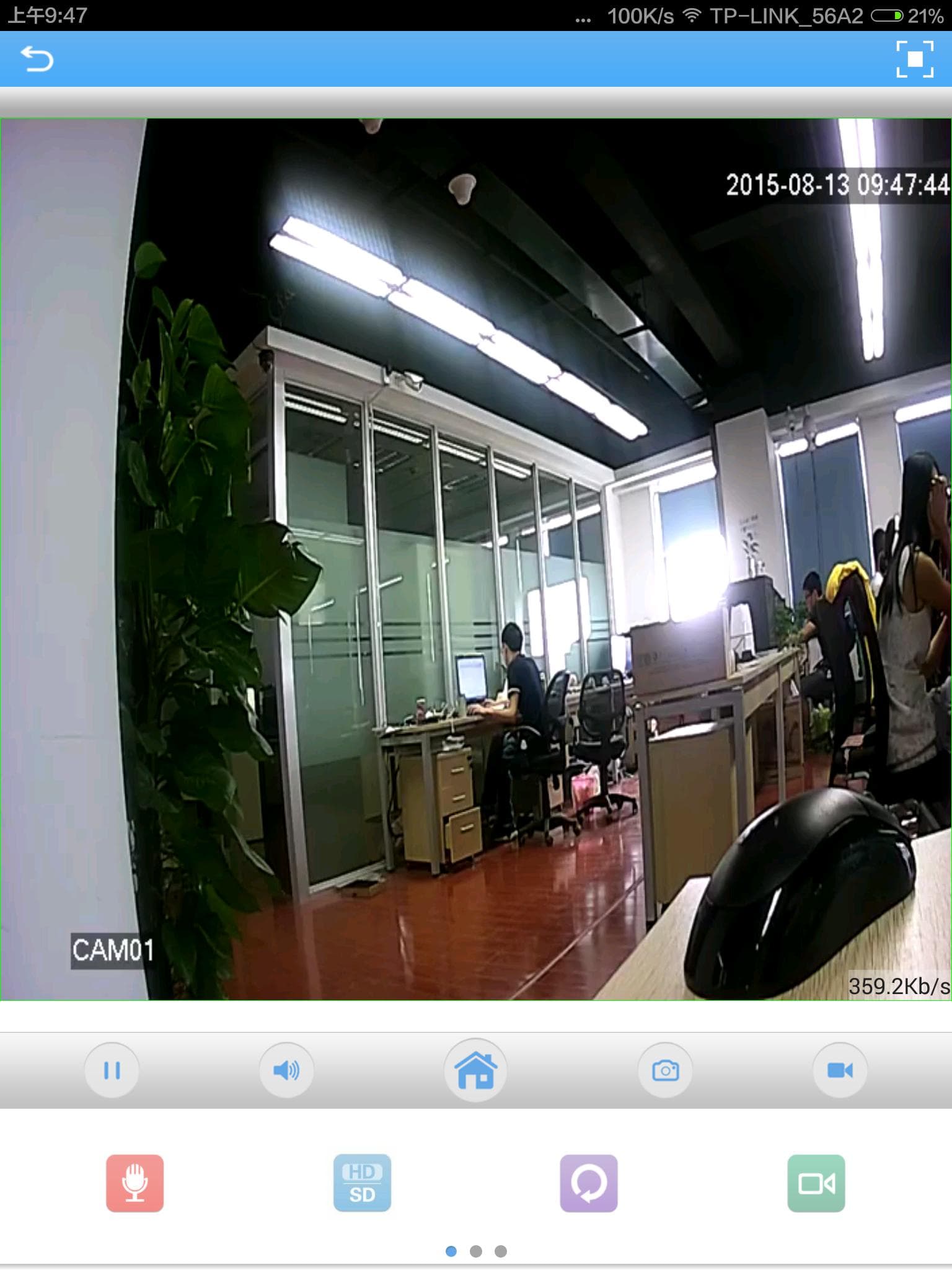
Choisissez un appareil, puis touchez Démarrer l'aperçu en bas de la page pour ouvrir l'interface Vidéo en direct.
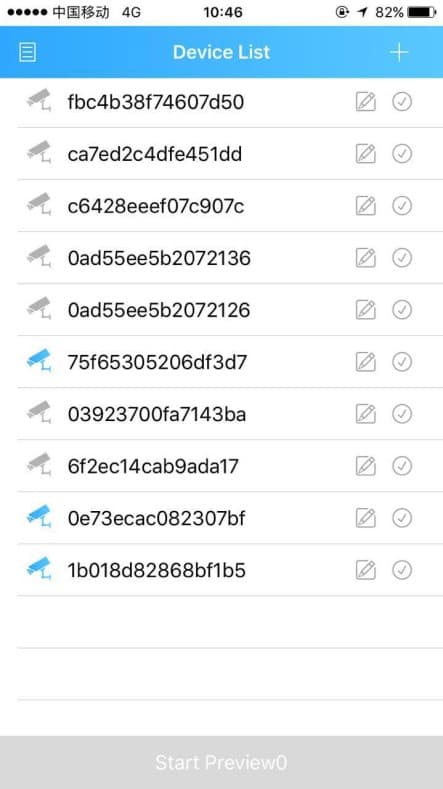
Visionner la vidéo en direct et les commandes
La vidéo en direct s'affiche dans la fenêtre d'aperçu, avec les boutons de commande disposés en dessous.
Touchez le bouton plein écran  dans le coin supérieur droit pour afficher la vidéo en plein écran en mode paysage.
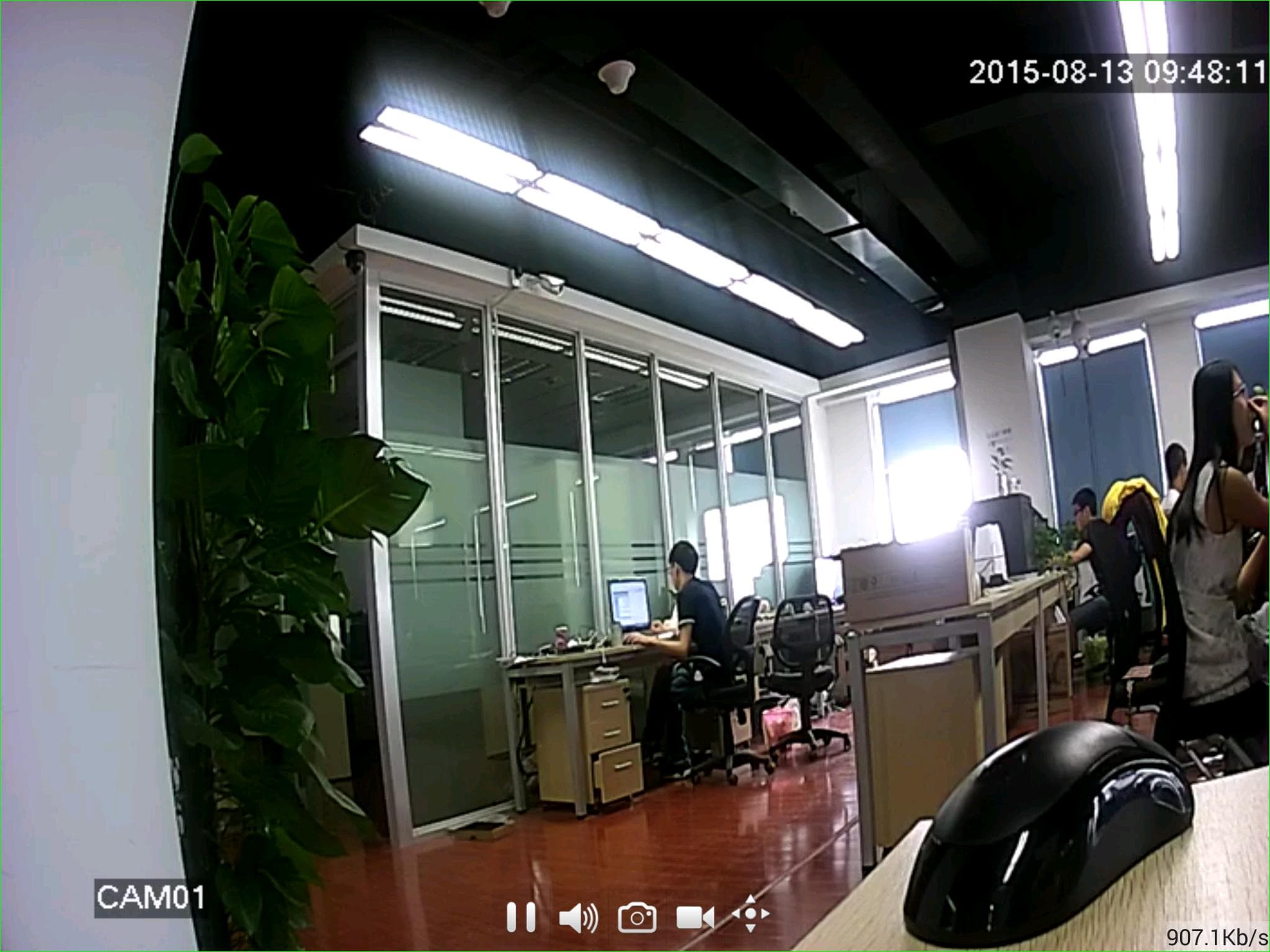
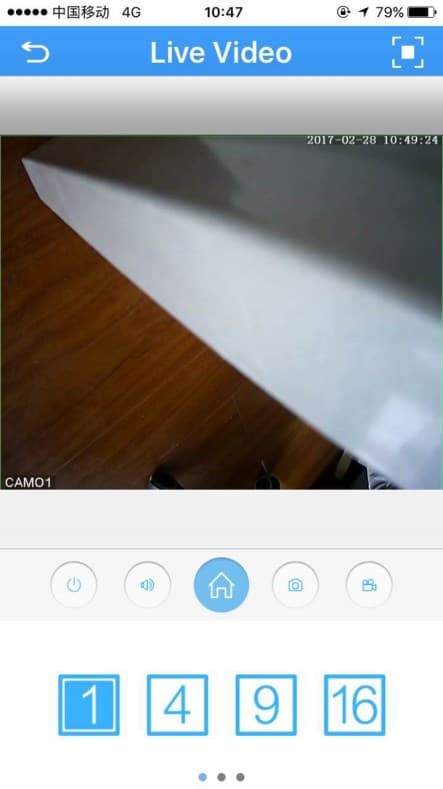
Boutons de la vue en direct
L'ensemble des icônes de commande diffère légèrement entre les applications Android et iOS. Utilisez les onglets ci-dessous pour trouver la référence correspondant à votre plateforme.
| Bouton | Fonction |
|---|---|
 | Retour au menu principal |
| Plein écran |
    | Modifier la disposition des fenêtres / canaux |
 | Lecture / Arrêt |
 | Audio |
 | Configuration de l'appareil |
 | Capture d'écran |
 | Enregistrement |
 | Définition (HD / SD) |
 | Lecture à distance |
 | Interphone |
 | Actualiser |
 | PTZ |
 | Zoom (agrandir / réduire) |
 | Mise au point |
 | Iris |
| Bouton | Fonction |
|---|---|
 | Retour à la liste des appareils |
 | Plein écran |
 | Fermer le canal |
 | Audio |
 | Menu |
 | Capture d'écran |
 | Enregistrer |
 | Communication vocale (interphone) |
 | Basculement HD / SD |
 | Actualiser |
 | Lecture à distance |
 | Changement de fenêtre / numéro de canal |
 | Commande PTZ |
 | Zoom avant / arrière |
 | Mise au point |
 | Iris |
Les commandes PTZ, Zoom, Mise au point et Iris servent à piloter les caméras dotées de capacités panoramique/inclinaison/zoom et d'objectif motorisé.
Étapes suivantes
- Pour consulter les séquences stockées sur le disque dur de l'appareil, voir Lecture à distance.
- Pour parler aux personnes situées à proximité de la caméra, voir Interphone audio.
- Pour ajuster les paramètres de l'appareil, voir Paramètres de l'appareil.
Connexion et ajout d'un appareil
Comment se connecter à XMEye (connexion Cloud, locale et directe), créer un compte et ajouter un appareil sous Android et iOS.
Lecture à distance
Recherchez et lisez à distance les vidéos enregistrées sur le disque dur de votre appareil avec XMEye, avec les commandes de lecture/pause, audio, capture et enregistrement.