 XMEye Docs
Connexion et ajout d'un appareil
Comment se connecter à XMEye (connexion Cloud, locale et directe), créer un compte et ajouter un appareil sous Android et iOS.
Après avoir installé XMEye, appuyez sur l'icône XMEye pour lancer l'application. L'application s'ouvre sur l'écran de connexion, où vous pouvez choisir votre mode de connexion et commencer à ajouter vos appareils.
Interface de connexion
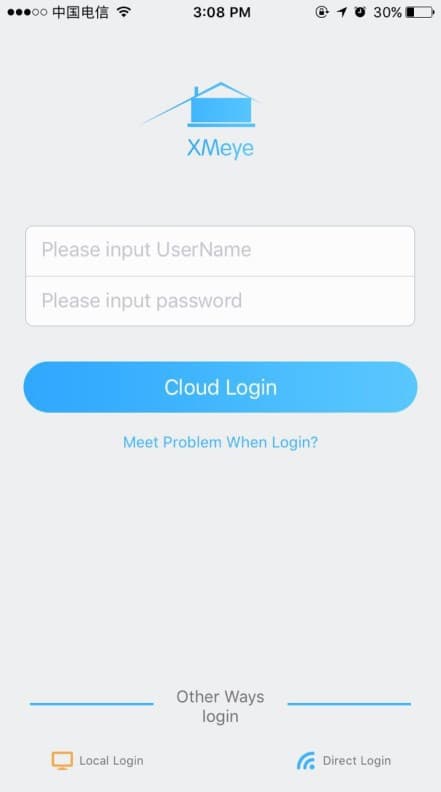
Sur l'écran de connexion, vous pouvez saisir votre nom d'utilisateur et votre mot de passe, puis choisir Connexion Cloud. Sous le bouton de connexion, une section Autres modes de connexion propose la Connexion locale, et sous iOS également la Connexion directe.
Modes de connexion
| Mode | Compte requis | Fonction |
|---|---|---|
| Connexion Cloud | Oui | Se connecte avec le compte que vous avez créé sur le serveur cloud XMEye. Les appareils enregistrés sur le serveur sont chargés automatiquement, et vous pouvez aussi en ajouter de nouveaux. |
| Connexion locale | Non | Se connecte sans compte. Les appareils sont stockés uniquement dans la mémoire du téléphone. |
| Connexion directe (iOS) | Non | Connecte votre téléphone directement au Wi-Fi propre à un appareil pour le visualiser. |
La Connexion Cloud utilise le nom d'utilisateur et le mot de passe que vous avez enregistrés sur le serveur cloud XMEye (http://xmeye.net/). Vous pouvez également appuyer sur Créer un compte dans l'application pour ouvrir un nouveau compte. Une fois les appareils ajoutés et enregistrés sur le serveur, ils apparaissent dans votre liste d'appareils après chaque connexion Cloud, sur n'importe quel téléphone.
La Connexion locale et la Connexion directe ne nécessitent pas de compte, mais elles ne prennent pas en charge la fonction vidéo cloud. Utilisez la Connexion Cloud si vous souhaitez un accès distant via le cloud.
Créer un nouveau compte
Vous pouvez créer un compte cloud XMEye directement depuis l'écran de connexion.
Ouvrir les options de compte
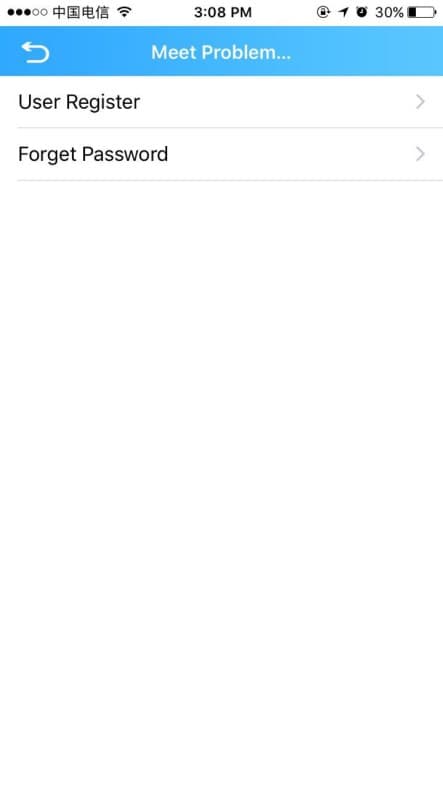
Sur l'écran de connexion, appuyez sur Problème de connexion ? (iOS) / Problèmes de connexion ? (Android). Sur l'écran qui s'affiche, appuyez sur Créer un compte.
Renseigner vos informations
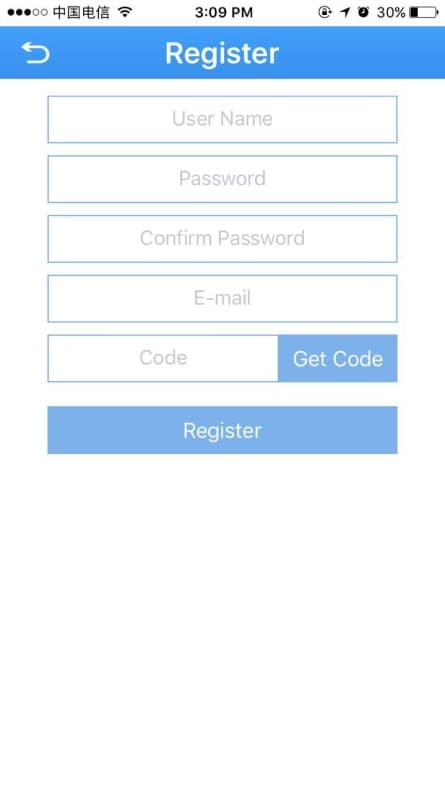
Sur l'écran Inscription, saisissez un Nom d'utilisateur, un Mot de passe et la Confirmation du mot de passe, puis indiquez votre E-mail.
Vérifier et terminer
Appuyez sur Obtenir le code, saisissez le Code de vérification envoyé à votre adresse e-mail, puis appuyez sur S'inscrire pour finaliser la création du compte.
Mot de passe oublié
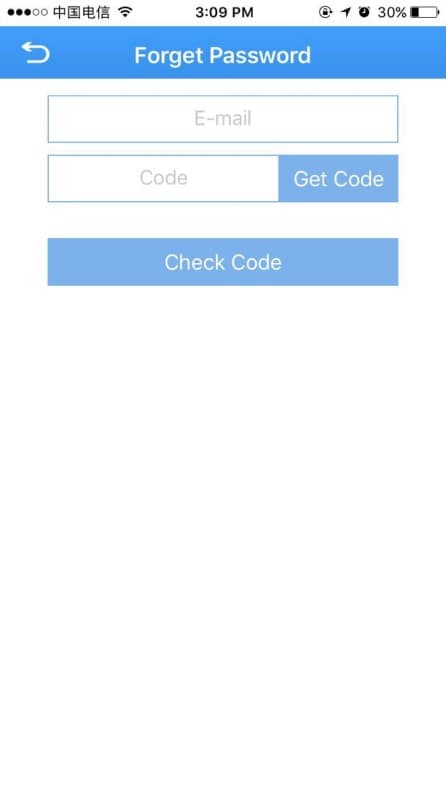
Si vous ne parvenez pas à vous connecter, appuyez sur Problème de connexion ? -> Mot de passe oublié. Saisissez votre E-mail, appuyez sur Obtenir le code, entrez le code reçu par e-mail, puis appuyez sur Vérifier le code. Si le code est correct, vous pouvez définir un nouveau mot de passe.
Sous Android, l'écran de connexion propose également une option Modifier le mot de passe. Appuyez dessus, puis saisissez votre nom d'utilisateur, votre ancien mot de passe, le nouveau mot de passe et sa confirmation, puis appuyez sur OK.
Ajouter un appareil
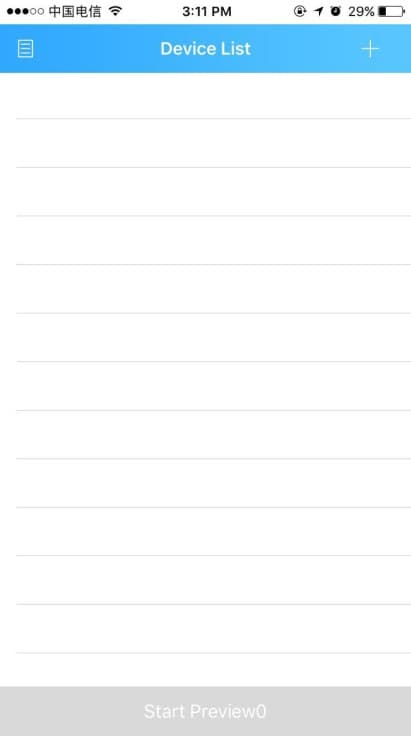
Après la connexion Cloud, vous arrivez sur la Liste des appareils. De là, vous pouvez ajouter des appareils de trois façons : Ajout manuel, Recherche LAN et Configuration rapide (Wi-Fi). Appuyez sur le bouton + en haut à droite de la Liste des appareils pour ouvrir l'écran Ajouter un appareil.
Ajout manuel
L'écran Ajouter un appareil s'ouvre par défaut sur l'onglet Ajout manuel.
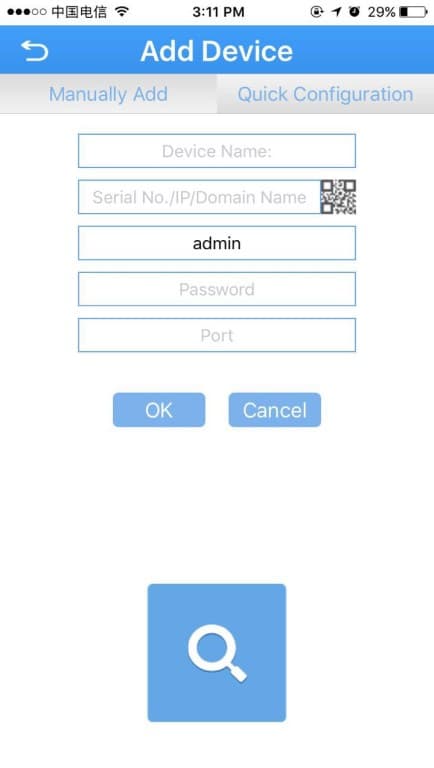
Renseignez les champs suivants :
| Champ | Description |
|---|---|
| Nom de l'appareil | Un nom personnalisé pour l'appareil. |
| N° de série | Le numéro de série de l'appareil. Lisez-le sur l'étiquette de l'appareil, retrouvez-le dans le client PC sous Version → N° de série de l'appareil, ou appuyez sur le bouton QR à droite du champ pour le scanner. Vous pouvez également saisir l'adresse IP de l'appareil ou un nom de domaine DDNS à la place. |
| Nom d'utilisateur | Le nom de connexion de l'appareil. La valeur par défaut est admin. |
| Mot de passe | Le mot de passe de l'appareil, qui doit correspondre au nom d'utilisateur. Par défaut, il est vide (null). |
| Port | Le port TCP. Il doit correspondre au port média défini dans les paramètres réseau de l'appareil (ou au port redirigé par le routeur). La valeur par défaut est 34567. |
Après avoir renseigné ces paramètres, appuyez sur OK. Vous revenez à la Liste des appareils, où l'appareil que vous venez d'ajouter apparaît désormais.
Les réglages d'usine par défaut sont Nom d'utilisateur : admin, Mot de passe : vide et Port : 34567. Ne les modifiez que si les paramètres réseau de l'appareil ont été personnalisés.
Recherche LAN
Pour trouver les appareils présents sur le même réseau local que votre téléphone, appuyez sur l'icône de recherche  en bas de la page Ajout manuel. L'application affiche la liste des appareils détectés.
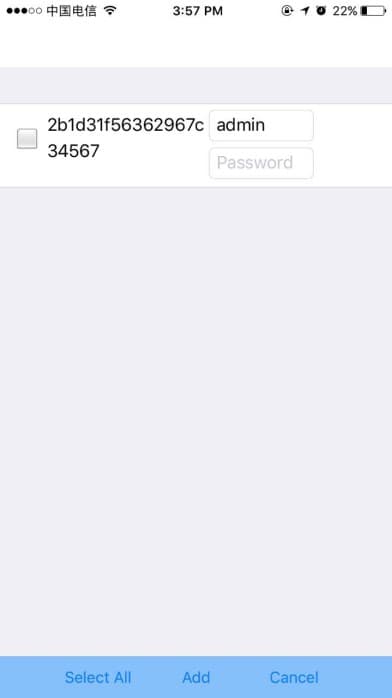
Cochez les appareils souhaités, saisissez leur mot de passe si nécessaire, puis appuyez sur Ajouter (ou Tout sélectionner puis Ajouter) pour les ajouter à votre liste d'appareils.
Configuration rapide (Wi-Fi)
Utilisez la Configuration rapide pour connecter un appareil Wi-Fi à votre réseau sans fil et l'ajouter.
Ouvrir la Configuration rapide
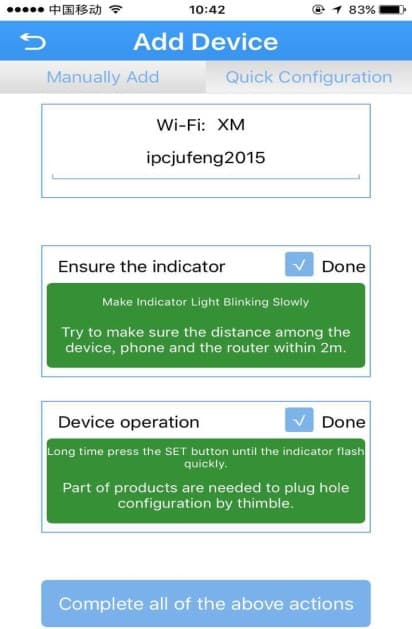
Sur l'écran Ajouter un appareil, appuyez sur l'onglet Configuration rapide. Saisissez le mot de passe Wi-Fi du réseau que l'appareil doit rejoindre.
Suivre les instructions à l'écran
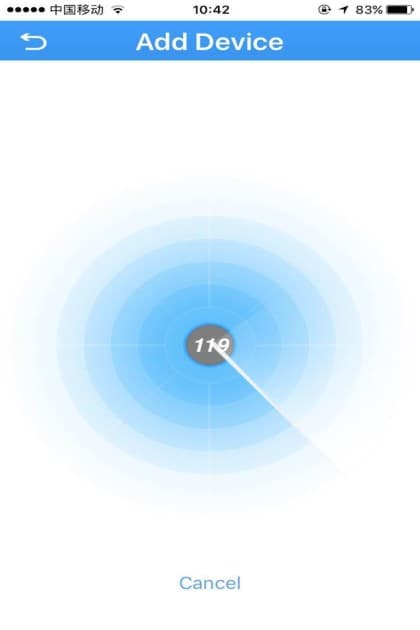
Suivez chaque instruction et cochez sa case Terminé. Maintenez l'appareil, le téléphone et le routeur à environ 2 m les uns des autres, et appuyez longuement sur le bouton SET de l'appareil jusqu'à ce que son voyant clignote rapidement (certains produits nécessitent une pointe pour atteindre l'orifice de configuration). Chaque zone d'instruction devient verte une fois terminée.
Scanner et ajouter
Appuyez sur Effectuer toutes les actions ci-dessus pour lancer la recherche. Lorsque la marque verte de l'appareil de surveillance apparaît, appuyez dessus pour ajouter l'appareil.
Gérer les appareils de la liste
Dans la Liste des appareils, appuyez sur le bouton d'opération situé à côté d'un appareil pour ouvrir le menu d'opérations de l'appareil.
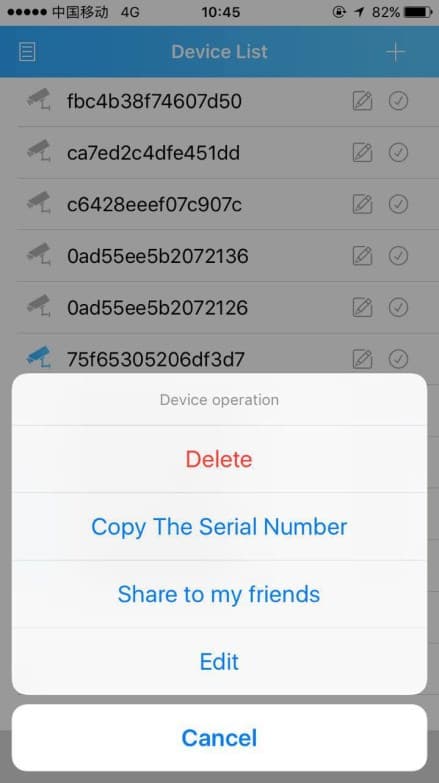
| Action | Description |
|---|---|
| Modifier | Changer le nom de l'appareil, le numéro de série, les identifiants de connexion ou le port. |
| Supprimer | Retirer l'appareil de la liste. |
| Partager avec mes amis | Partager le numéro de série de l'appareil avec un ami par e-mail ou Bluetooth. |
| Copier le numéro de série | Copier les informations de l'appareil dans le presse-papiers. |
Une fois un appareil ajouté, sélectionnez-le dans la liste et appuyez sur Démarrer l'aperçu pour ouvrir la Vue en direct et visionner sa vidéo.
Installer l'application XMEye
Téléchargez et installez XMEye sur Android ou iOS — depuis Google Play, l'App Store, xmeye.net ou auprès de votre fournisseur d'appareil.
Vue en direct
Comment lancer la vidéo en direct dans XMEye sur Android et iOS, avec une référence complète de chaque bouton de commande affiché à l'écran pendant la vue en direct.