 XMEye Docs
Configuration de l'enregistreur (DVR / NVR)
Préparez votre enregistreur DVR, HVR ou NVR et connectez-le à l'application mobile XMEye : des réglages réseau de l'enregistreur jusqu'à l'enregistrement d'un compte cloud, l'ajout de l'appareil par P2P et la visualisation de l'aperçu en direct.
Ce guide vous accompagne dans la préparation d'un enregistreur DVR / HVR / NVR afin que l'application mobile XMEye puisse s'y connecter, puis dans la création d'un compte, l'ajout de l'enregistreur et la visualisation de la vidéo en direct.
1. Réglages réseau de l'enregistreur
Avant de commencer la configuration de l'application mobile, assurez-vous que l'enregistreur est connecté à votre routeur et que sa configuration réseau correspond aux réglages du routeur.
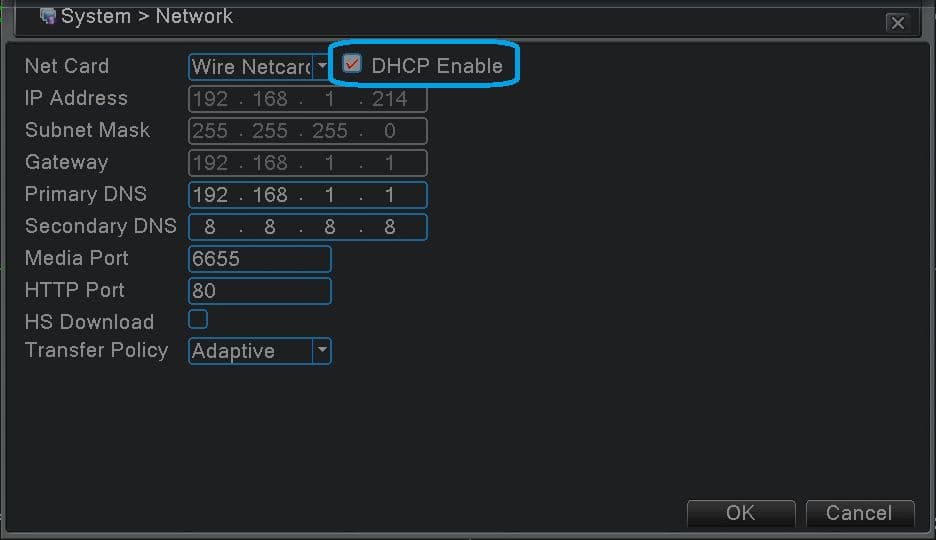
Le moyen le plus simple de garantir que les réglages réseau de l'enregistreur correspondent au routeur est d'utiliser le protocole d'attribution automatique des paramètres réseau — DHCP.
Connexion filaire
Ouvrez Menu principal -> Système -> Réseau et cochez Activer DHCP. L'enregistreur obtiendra alors automatiquement son adresse IP, son masque de sous-réseau et sa passerelle auprès du routeur.
Connexion Wi-Fi
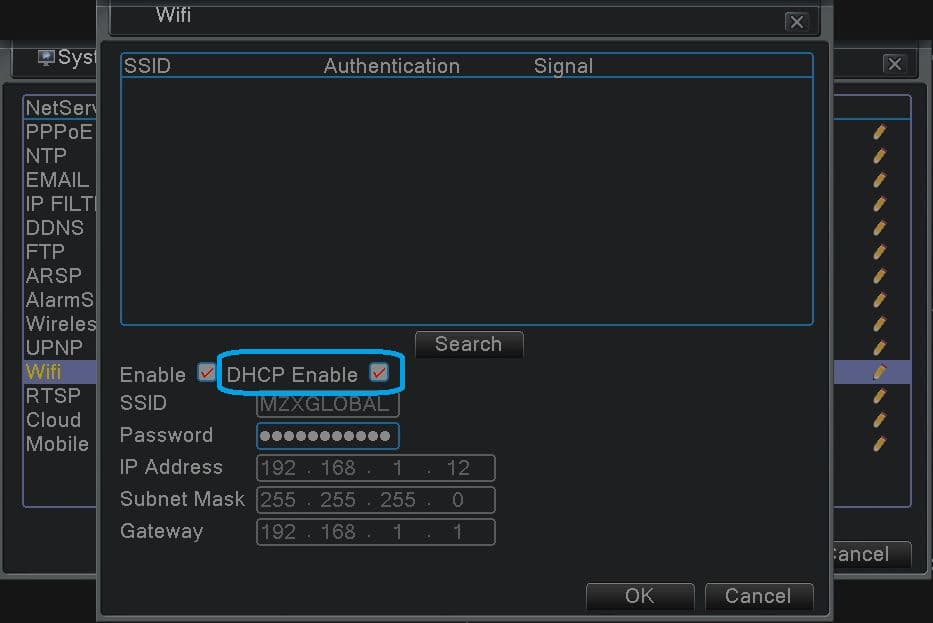
Si vous utilisez le Wi-Fi, ouvrez Menu principal -> Système -> Service réseau -> Wifi, cochez Activer et Activer DHCP, puis sélectionnez votre SSID et saisissez le Mot de passe.
Redémarrer pour appliquer
Après avoir modifié les réglages réseau, vous devrez peut-être redémarrer l'enregistreur pour qu'il récupère les nouveaux paramètres auprès du routeur. Allez dans Menu principal -> Déconnexion -> Redémarrer.
2. Vérifier l'état de la connexion et le numéro de série
Vous pouvez confirmer que l'enregistreur a bien atteint le cloud, et trouver le numéro de série dont vous aurez besoin pour l'application, directement dans les menus de l'enregistreur.
État de la connexion au cloud
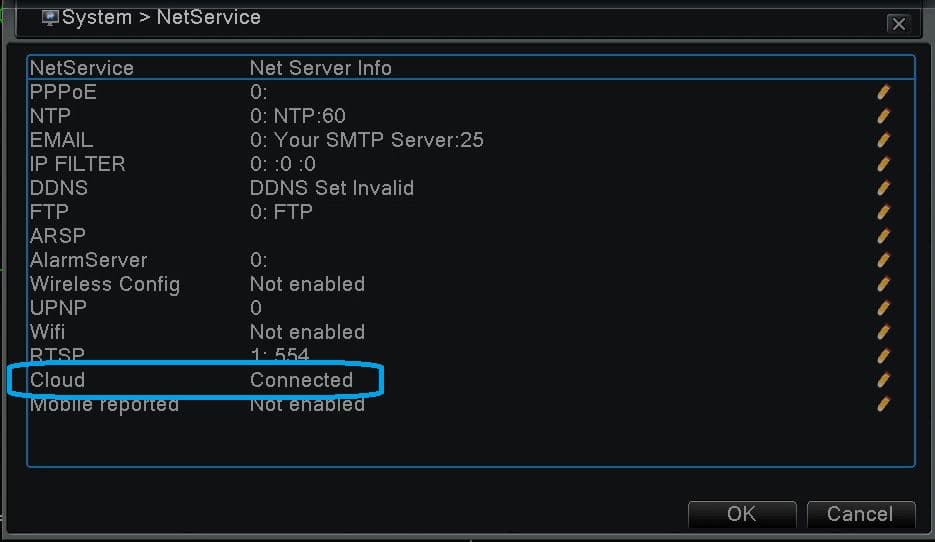
L'état de la connexion à l'application mobile se trouve dans Menu principal -> Système -> Service réseau. Regardez la ligne Cloud — elle doit indiquer Connecté.
Numéro de série
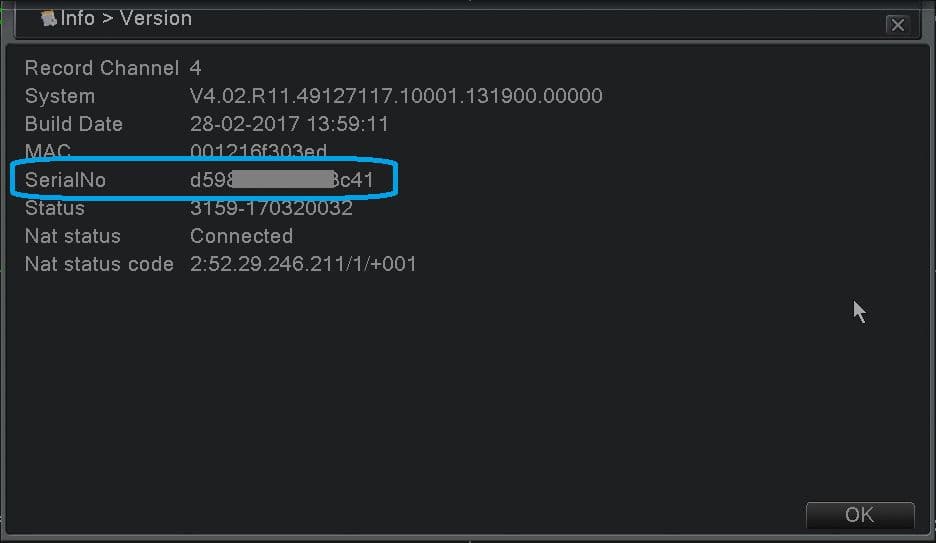
Le numéro de série utilisé par l'application mobile se trouve dans Menu principal -> Info -> Version, sur la ligne N° de série. Vous le saisirez lors de l'ajout de l'appareil dans l'application.
3. Installer l'application mobile
L'application XMEye est disponible pour iPhone, iPad et téléphones Android. Recherchez XMEye dans l'App Store d'Apple (iOS) ou sur Google Play (Android).
Vous pouvez également scanner le QR code intitulé APP Android ou APP iPhone depuis le menu Guide de l'enregistreur pour télécharger directement l'application.
Installer l'application
Pour des instructions d'installation détaillées étape par étape, consultez Installer l'application.
4. Premier lancement
Une fois l'application installée et lancée sur votre téléphone, vous pouvez :
- Créer un compte cloud XMEye et y ajouter votre enregistreur — les détails de l'appareil sont enregistrés dans le cloud et vous suivent donc sur n'importe quel téléphone où vous vous connectez ; ou
- Utiliser la Connexion locale — les informations des appareils ajoutés sont stockées uniquement dans la mémoire de votre téléphone.
Les étapes ci-dessous décrivent la voie du compte cloud. Si vous préférez le stockage local, passez à Connexion et appuyez sur Connexion locale.
5. Créer un compte cloud XMEye
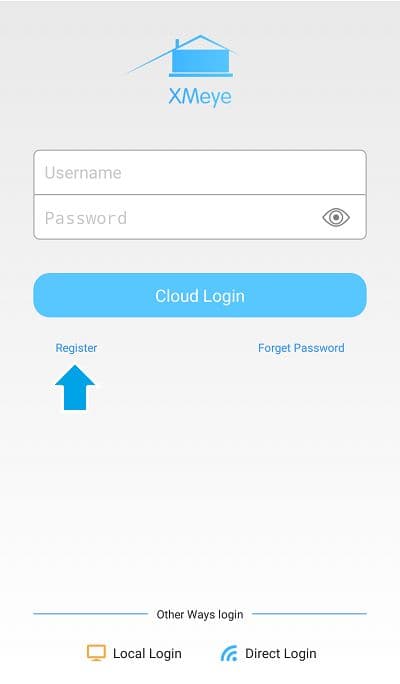
Ouvrir l'écran d'inscription
Sur l'écran de connexion, appuyez sur le lien S'inscrire situé sous le bouton Connexion cloud.
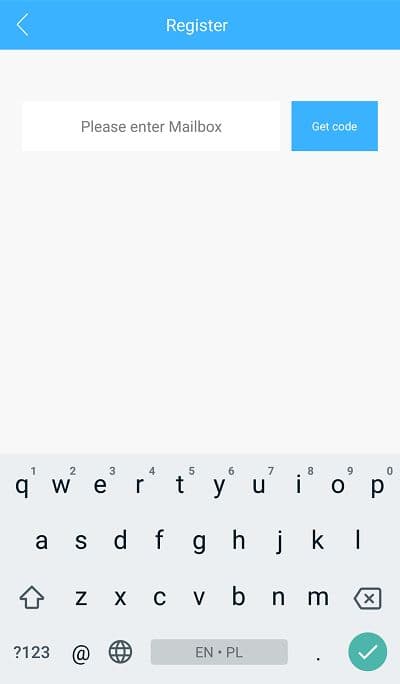
Saisir votre e-mail et obtenir un code
Saisissez votre adresse e-mail dans le champ prévu à cet effet et appuyez sur Obtenir le code.
Saisir le code de vérification
Vérifiez votre boîte de réception pour un message de l'équipe de sécurité XMEye (XM). Saisissez le code de vérification dans le champ code et appuyez sur Suivant. Si vous avez besoin d'un nouveau code, appuyez sur Réessayer.
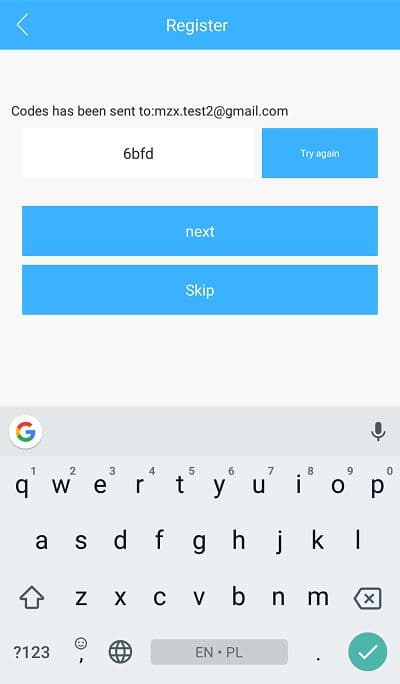
Pas d'e-mail ?
Si l'e-mail n'arrive pas, attendez environ 120 secondes : un bouton Ignorer apparaîtra alors, vous permettant de continuer sans le code.
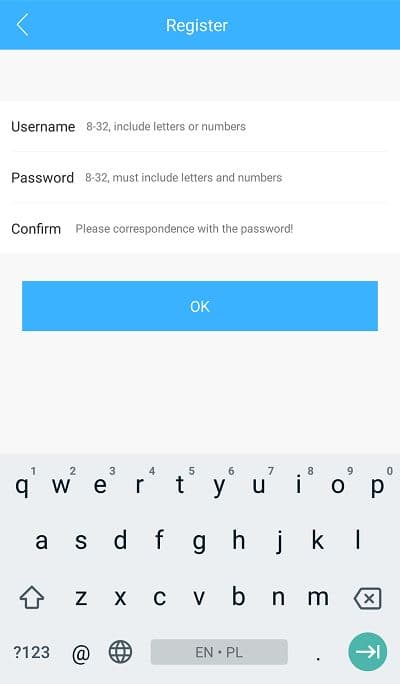
Définir votre nom d'utilisateur et votre mot de passe
Remplissez le formulaire d'inscription avec le Nom d'utilisateur souhaité (8 à 32 caractères, lettres ou chiffres) et le Mot de passe (8 à 32 caractères, doit contenir des lettres et des chiffres). Saisissez à nouveau le mot de passe dans le champ Confirmer, puis appuyez sur OK.
6. Connexion
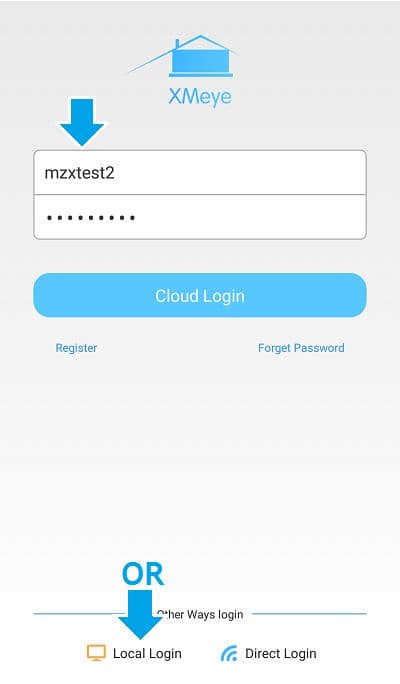
Pour continuer, connectez-vous. Saisissez votre Nom d'utilisateur / Mot de passe enregistrés et appuyez sur Connexion cloud — ou appuyez plutôt sur Connexion locale si vous préférez ne pas utiliser de compte.
7. Ajouter l'enregistreur (P2P)
Appuyer sur l'icône +
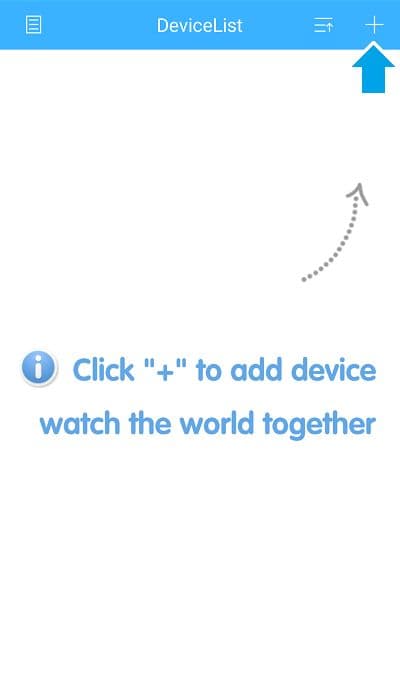
Une fois connecté, la Liste des appareils s'affiche. Appuyez sur l'icône + dans le coin supérieur droit pour ajouter votre enregistreur.
Renseigner les détails de l'appareil
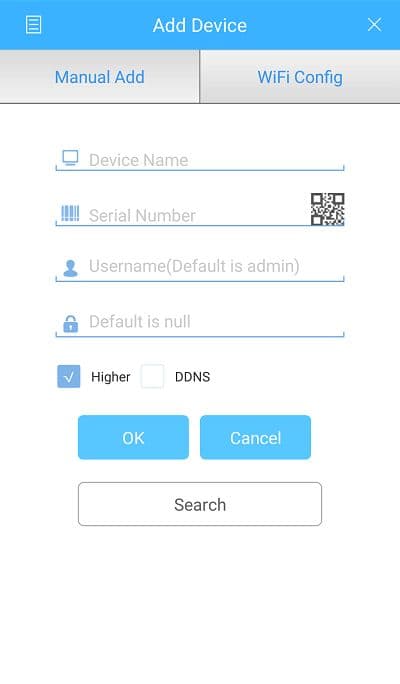
Sur l'écran Ajouter un appareil, cochez la case Supérieur, remplissez les champs, puis appuyez sur OK.
- Nom de l'appareil — ce que vous voulez ; c'est le nom affiché dans la liste des appareils.
- Numéro de série — le numéro de série P2P de l'enregistreur, depuis Menu principal -> Info -> Version. Vous pouvez aussi appuyer sur l'icône QR pour le scanner.
- Nom d'utilisateur / Mot de passe — les identifiants que vous utilisez pour vous connecter à l'enregistreur. Le nom d'utilisateur par défaut est admin, sans mot de passe.
Autres façons d'ajouter un appareil
Pour les autres méthodes et tous les détails sur l'ajout d'un appareil, consultez Connexion et ajout d'un appareil.
8. Visualiser l'aperçu en direct
Après la connexion, l'application ouvre automatiquement la Liste des appareils. Si vous êtes sur un autre écran, appuyez sur le bouton menu dans le coin supérieur gauche et choisissez Liste des appareils.
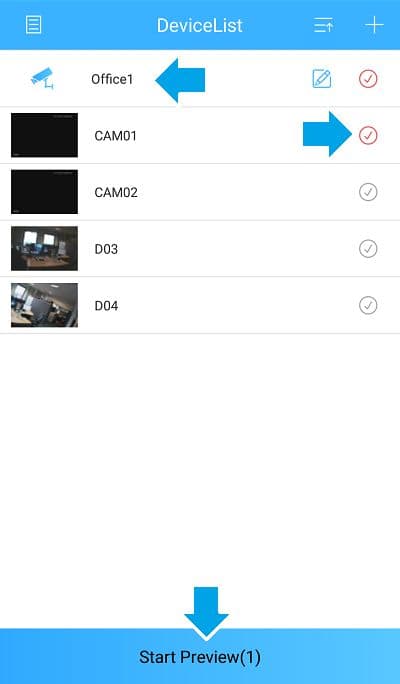
Pour visualiser le flux en direct de vos caméras :
Développer la liste des canaux
Appuyez sur le nom de votre appareil pour développer sa liste de canaux (caméras).
Sélectionner les caméras
Appuyez sur les coches pour choisir les caméras que vous souhaitez visualiser. Une coche rouge signifie que la caméra est sélectionnée ; une coche grise signifie qu'elle ne l'est pas.
Lancer l'aperçu
Appuyez sur Démarrer l'aperçu pour ouvrir la vidéo en direct. Le bouton indique le nombre de caméras sélectionnées, par exemple Démarrer l'aperçu(1).
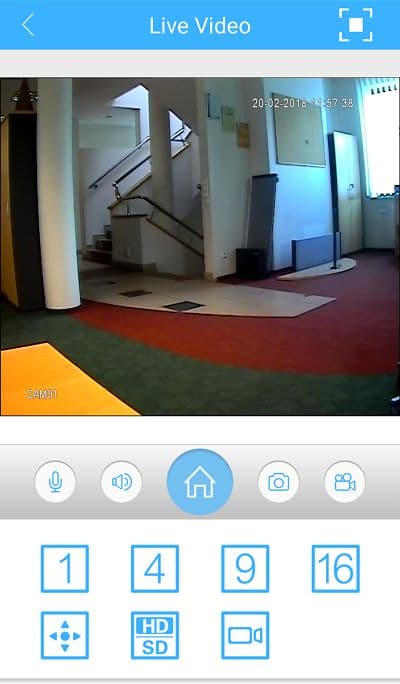
Les caméras sélectionnées diffusent désormais la vidéo en direct.
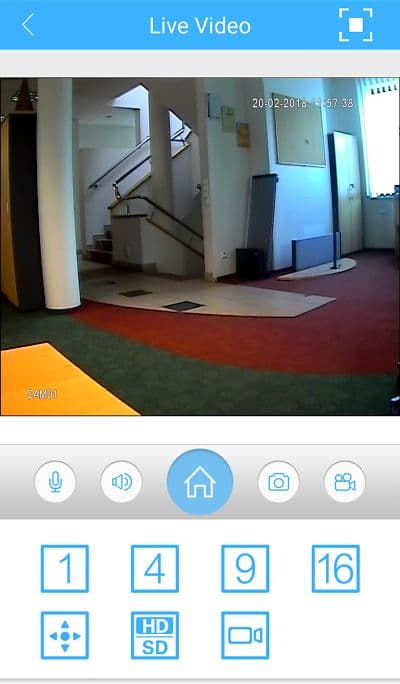
Vous pouvez également ouvrir les enregistrements depuis cet écran en appuyant sur l'icône de lecture à distance.
Pages associées
Apprenez-en plus sur l'utilisation de l'image en direct dans Vue en direct, et sur la consultation des enregistrements dans Lecture à distance.
Changer de langue
L'application XMEye suit automatiquement la langue système de votre téléphone et adapte son interface à chaque fois que vous changez la langue de votre appareil.
XMEye Pro : Visualisation à distance
Guide pas à pas pour visualiser à distance votre NVR/enregistreur avec l'application XMEye Pro en scannant le QR code de l'appareil, en ajoutant l'enregistreur et en activant les notifications d'alarme.