 Documentación de XMEye
XMEye Pro: Vista remota
Guía paso a paso para ver de forma remota tu NVR/grabador con la app XMEye Pro escaneando el código QR del dispositivo, añadiendo el grabador y activando las notificaciones de alarma.
Esta guía explica cómo ver de forma remota tu grabador (NVR/monitor) con la app XMEye Pro escaneando el código QR que aparece en la pantalla del dispositivo. Para más información sobre la app, consulta las preguntas frecuentes sobre XMEye Pro.
Descarga la app XMEye Pro
Descarga gratis la app XMEye Pro desde la App Store (o la tienda de aplicaciones de tu dispositivo), o escanea el siguiente código QR para descargarla.
Registra una cuenta
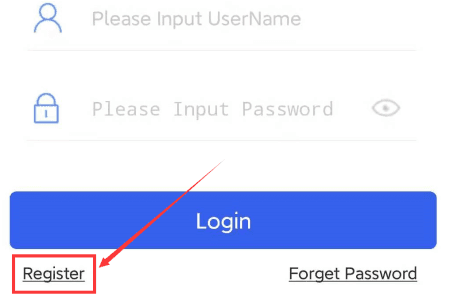
Abre la app y toca Registrarse para crear una cuenta con tu dirección de correo electrónico. Luego inicia sesión con tu cuenta registrada.
Localiza el código QR del dispositivo
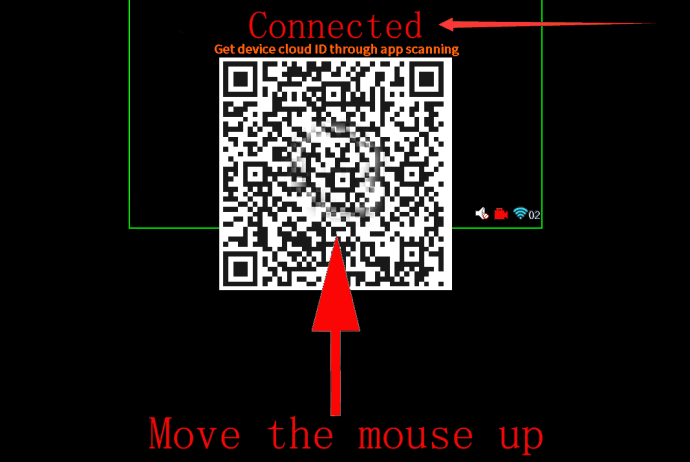
El código QR aparece en tu monitor. Mueve el ratón hacia la parte superior central de la pantalla y el código QR aparecerá.
Comprueba el estado de conexión
El estado sobre la línea indicadora azul debe mostrar "Conectado" (como se muestra arriba). Si muestra "No conectado", el dispositivo está desconectado y no se puede ver de forma remota. Consulta las preguntas frecuentes correspondientes en este Manual de usuario.
¿No hay código QR?
Si no hay código QR, inicia sesión primero en el dispositivo: haz clic con el botón derecho para abrir el menú principal, inicia sesión y luego sal del menú. Mueve el ratón hacia arriba de nuevo y el código QR aparecerá.
Añade el dispositivo
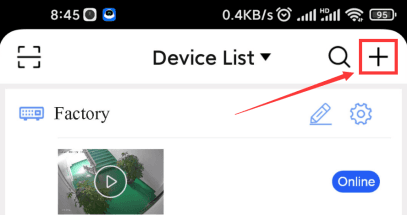
Después de iniciar sesión en tu cuenta de XMEye Pro, toca el botón + en la parte superior derecha de la Lista de dispositivos.
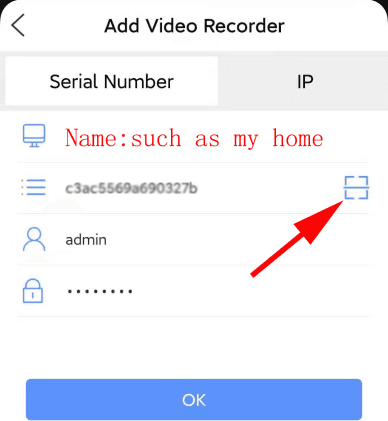
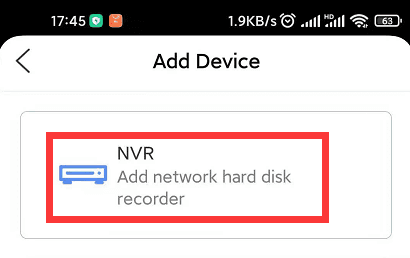
Elige NVR (Añadir grabador de disco duro en red).
Toca el botón de escaneo para escanear el código QR del Paso 3. Introduce un nombre para tu dispositivo (por ejemplo, "mi casa") y luego toca Aceptar.
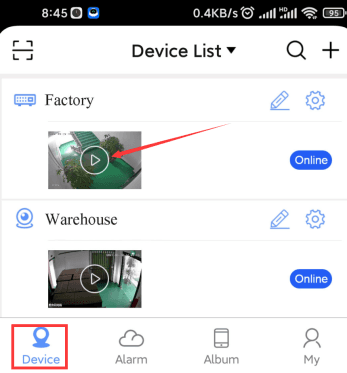
Abre el dispositivo para previsualizar
Ve a la pestaña Dispositivo y luego toca el icono de Reproducir en el dispositivo para iniciar la previsualización.
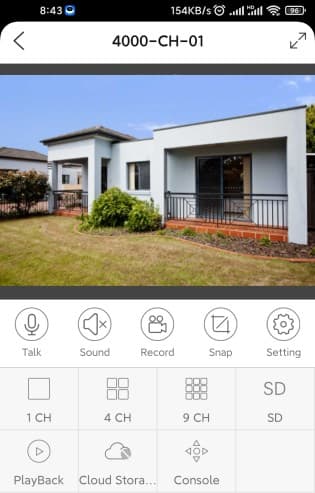
Usa las funciones de previsualización
En la página de previsualización, toca dos veces un canal para abrirlo en vista individual.
Se requiere vista individual
El canal debe mostrarse en vista individual, no en una cuadrícula de varios canales.
Toca el botón de Sonido para escuchar el audio de las cámaras.
Solo audio unidireccional
Este sistema utiliza audio unidireccional. Puedes escuchar el sonido de la cámara, pero no puedes enviar audio desde tu teléfono a la cámara, por lo que el botón del micrófono no funciona.
Referencia de funciones
| Icono | Significado | Icono | Significado |
|---|---|---|---|
 | Escuchar el sonido de esta cámara |  | Reproducir grabaciones del disco duro |
 | No compatible |  | Ajustes de esta cámara |
 | Tomar una captura y guardarla en los archivos locales del teléfono |  | Pantalla completa |
 | Grabar vídeo y guardarlo en los archivos locales del teléfono |  | Ver 4 cámaras al mismo tiempo |
Activa las notificaciones de alarma
Toca Alarma > Ajustes y luego activa Permitir notificaciones.
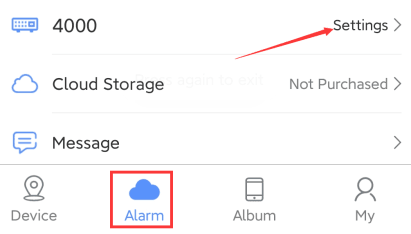
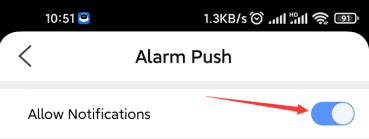
Las notificaciones deben estar activadas
Si Permitir notificaciones está desactivado, es posible que no recibas las notificaciones de alarma.
Para revisar las alertas, toca Alarma > Mensaje. Verás mensajes de alerta con capturas cada vez que se detecte movimiento humano.