 Documentación de XMEye
Iniciar sesión y añadir un dispositivo
Cómo iniciar sesión en XMEye (inicio de sesión en la nube, local y directo), registrar una cuenta y añadir un dispositivo en Android e iOS.
Después de instalar XMEye, toca el icono de XMEye para abrir la aplicación. La app se abre en la pantalla de inicio de sesión, donde puedes elegir cómo acceder y empezar a añadir tus dispositivos.
Pantalla de inicio de sesión
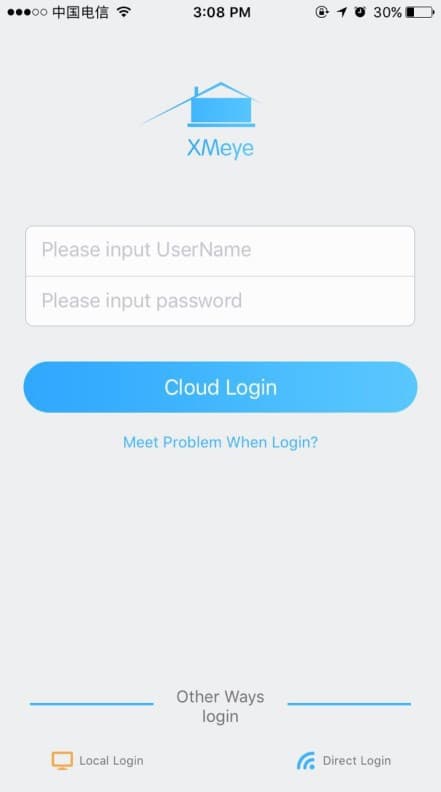
En la pantalla de inicio de sesión puedes introducir tu nombre de usuario y contraseña, y luego elegir Inicio de sesión en la nube. Debajo del botón de acceso, la sección Otras formas de acceder ofrece el Inicio de sesión local y, en iOS, también el Inicio de sesión directo.
Métodos de inicio de sesión
| Método | ¿Requiere cuenta? | Qué hace |
|---|---|---|
| Inicio de sesión en la nube | Sí | Accede con la cuenta que registraste en el servidor en la nube de XMEye. Los dispositivos que tengas guardados en el servidor se cargan automáticamente, y también puedes añadir dispositivos nuevos. |
| Inicio de sesión local | No | Accede sin necesidad de una cuenta. Los dispositivos se guardan únicamente en la memoria del teléfono. |
| Inicio de sesión directo (iOS) | No | Conecta tu teléfono directamente a la propia red Wi-Fi del dispositivo para verlo. |
El Inicio de sesión en la nube utiliza el nombre de usuario y la contraseña que registraste en el servidor en la nube de XMEye (http://xmeye.net/). También puedes tocar Registrar usuario en la app para crear una cuenta nueva. Una vez que los dispositivos se añaden y se guardan en el servidor, aparecen en tu lista de dispositivos después de cada inicio de sesión en la nube, en cualquier teléfono.
El Inicio de sesión local y el Inicio de sesión directo no requieren una cuenta, pero no admiten la función de vídeo en la nube. Utiliza el Inicio de sesión en la nube si quieres acceso remoto basado en la nube.
Registrar una cuenta nueva
Puedes crear una cuenta en la nube de XMEye directamente desde la pantalla de inicio de sesión.
Abre las opciones de cuenta
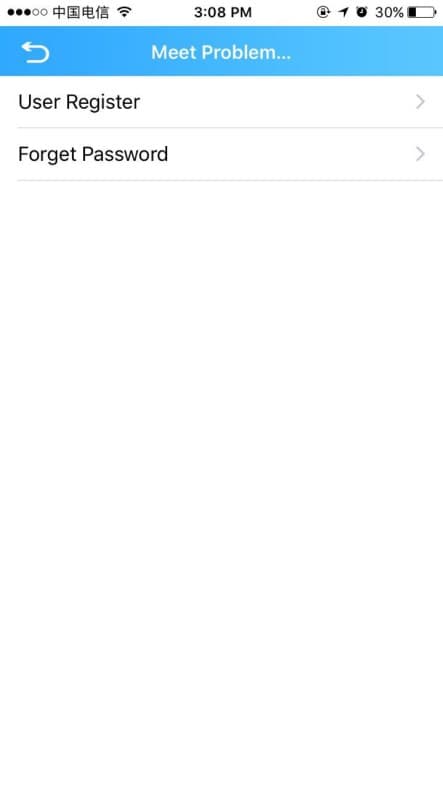
En la pantalla de inicio de sesión, toca ¿Problemas al iniciar sesión? (iOS) / ¿Problemas para acceder? (Android). En la pantalla que aparece, toca Registrar usuario.
Rellena tus datos
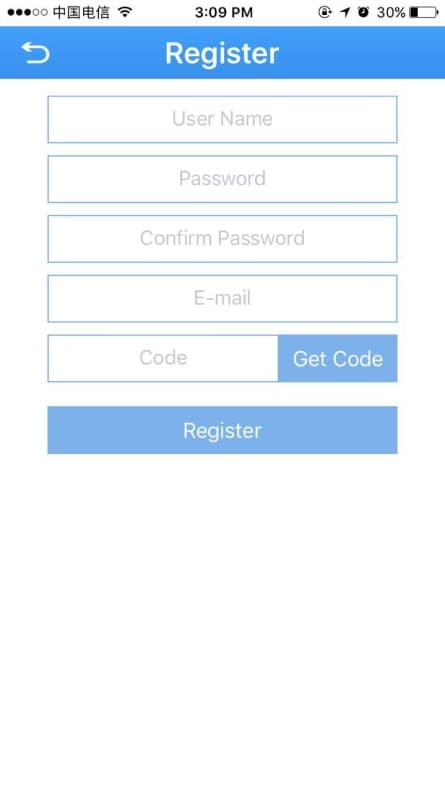
En la pantalla Registro, introduce un Nombre de usuario, una Contraseña y Confirmar contraseña, y luego introduce tu Correo electrónico.
Verifica y finaliza
Toca Obtener código, introduce el Código de verificación enviado a tu correo electrónico y luego toca Registrar para completar el registro.
Olvidé mi contraseña
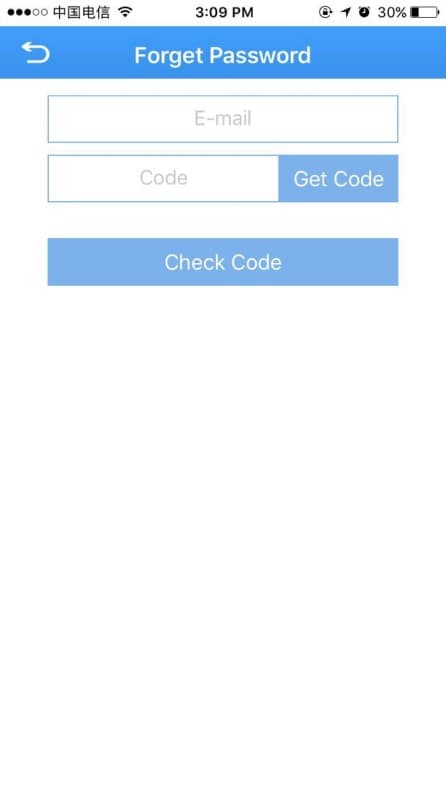
Si no puedes iniciar sesión, toca ¿Problemas al iniciar sesión? -> Olvidé mi contraseña. Introduce tu Correo electrónico, toca Obtener código, introduce el código recibido en el correo y luego toca Verificar código. Si el código es correcto, podrás establecer una nueva contraseña.
En Android, la pantalla de inicio de sesión también ofrece la opción Modificar contraseña. Tócala, introduce tu nombre de usuario, la contraseña anterior, la nueva contraseña y la confirmación de la contraseña, y toca Aceptar.
Añadir un dispositivo
Tras el inicio de sesión en la nube llegas a la Lista de dispositivos. Desde aquí puedes añadir dispositivos de tres formas: Añadir manualmente, Búsqueda en LAN y Configuración rápida (Wi-Fi). Toca el botón + en la esquina superior derecha de la Lista de dispositivos para abrir la pantalla Añadir dispositivo.
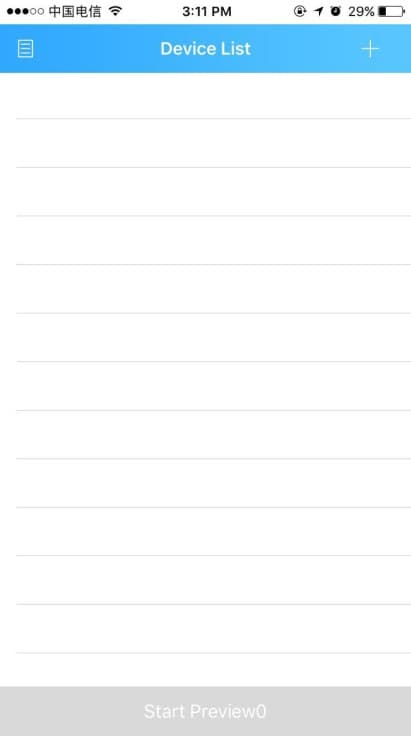
Añadir manualmente
La pantalla Añadir dispositivo se abre de forma predeterminada en la pestaña Añadir manualmente.
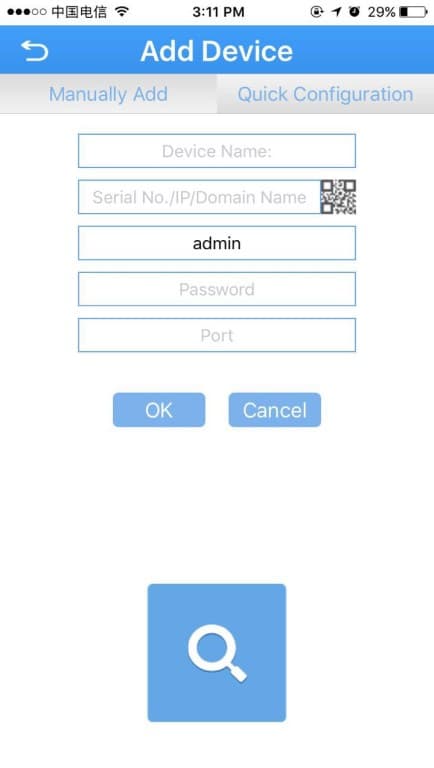
Rellena los siguientes campos:
| Campo | Descripción |
|---|---|
| Nombre del dispositivo | Un nombre personalizado para el dispositivo. |
| N.º de serie | El número de serie del dispositivo. Léelo en la etiqueta del dispositivo, búscalo en el cliente para PC en Versión → N.º de serie del dispositivo, o toca el botón de código QR situado a la derecha del campo para escanearlo. También puedes introducir la dirección IP del dispositivo o un nombre de dominio DDNS en su lugar. |
| Nombre de usuario | El nombre de acceso del dispositivo. El valor predeterminado es admin. |
| Contraseña | La contraseña del dispositivo, que debe coincidir con el nombre de usuario. El valor predeterminado es vacío (nulo). |
| Puerto | El puerto TCP. Debe coincidir con el puerto de medios en la configuración de red del dispositivo (o el puerto mapeado en el router). El valor predeterminado es 34567. |
Tras rellenar estos datos, toca Aceptar. Volverás a la Lista de dispositivos, donde ahora aparece el dispositivo que has añadido.
Los valores predeterminados de fábrica son Nombre de usuario: admin, Contraseña: vacía y Puerto: 34567. Cámbialos solo si la configuración de red del dispositivo ha sido personalizada.
Búsqueda en LAN
Para encontrar dispositivos que estén en la misma red local que tu teléfono, toca el icono de búsqueda  en la parte inferior de la página Añadir manualmente. La app mostrará los dispositivos que encuentre.
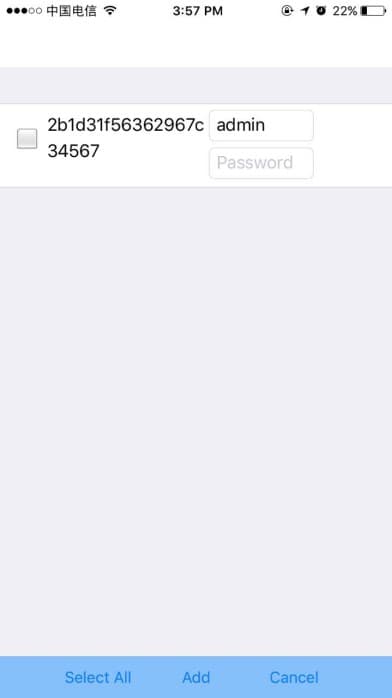
Marca los dispositivos que quieras, introduce su contraseña si es necesario y luego toca Añadir (o Seleccionar todo y después Añadir) para incorporarlos a tu lista de dispositivos.
Configuración rápida (Wi-Fi)
Usa la Configuración rápida para conectar un dispositivo Wi-Fi a tu red inalámbrica y añadirlo.
Abre la configuración rápida
En la pantalla Añadir dispositivo, toca la pestaña Configuración rápida. Introduce la contraseña de la red Wi-Fi a la que debe conectarse el dispositivo.
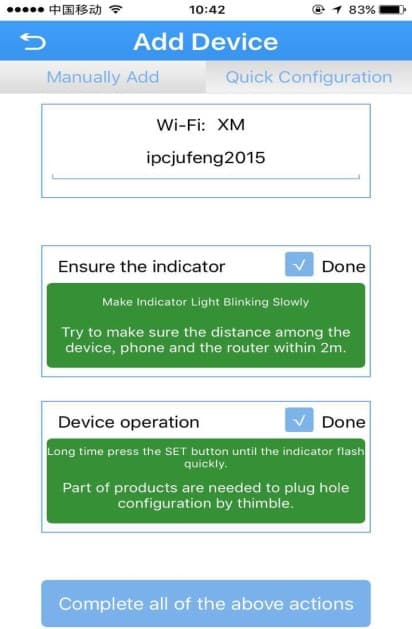
Sigue las indicaciones en pantalla
Sigue cada indicación y marca su casilla Hecho. Mantén el dispositivo, el teléfono y el router a una distancia de unos 2 m entre sí, y mantén pulsado el botón SET del dispositivo hasta que su indicador parpadee rápidamente (algunos productos necesitan un alfiler para llegar al orificio de configuración). Cada área de indicación se vuelve verde una vez completada.
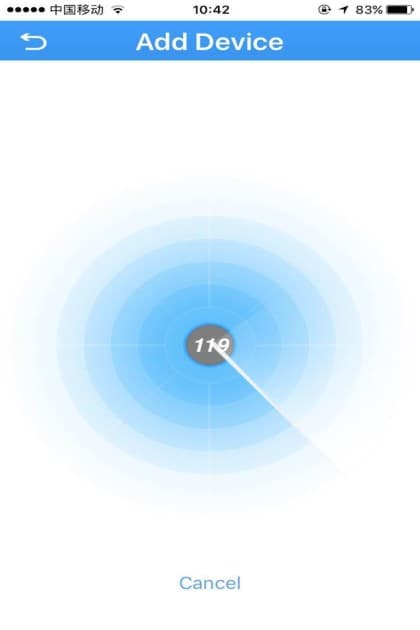
Escanea y añade
Toca Completar todas las acciones anteriores para iniciar el escaneo. Cuando aparezca la marca verde del dispositivo de monitorización, tócala para añadir el dispositivo.
Gestionar los dispositivos de la lista
En la Lista de dispositivos, toca el botón de operación situado junto a un dispositivo para abrir el menú de operaciones del dispositivo.
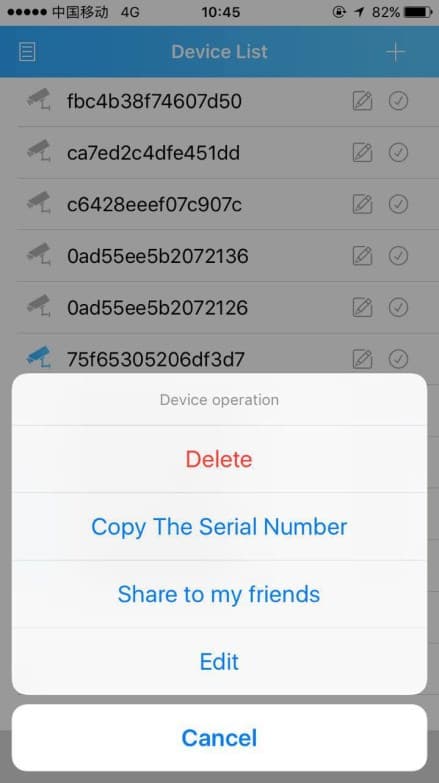
| Acción | Descripción |
|---|---|
| Editar | Cambia el nombre del dispositivo, el número de serie, los datos de acceso o el puerto. |
| Eliminar | Quita el dispositivo de la lista. |
| Compartir con mis amigos | Comparte el número de serie del dispositivo con un amigo por correo electrónico o Bluetooth. |
| Copiar el número de serie | Copia la información del dispositivo al portapapeles. |
Una vez añadido un dispositivo, selecciónalo en la lista de dispositivos y toca Iniciar vista previa para abrir la Vista en vivo y ver su vídeo.
Instalar la aplicación XMEye
Descarga e instala XMEye en Android o iOS — desde Google Play, la App Store, xmeye.net o tu proveedor de dispositivos.
Vista en Vivo
Cómo iniciar el vídeo en vivo en XMEye en Android e iOS, además de una referencia completa de cada botón de control de la vista en vivo que aparece en pantalla.