 Documentación de XMEye
Vista en Vivo
Cómo iniciar el vídeo en vivo en XMEye en Android e iOS, además de una referencia completa de cada botón de control de la vista en vivo que aparece en pantalla.
Una vez añadido un dispositivo, puedes ver sus cámaras en tiempo real desde la Lista de Dispositivos de XMEye. Esta página explica cómo iniciar el vídeo en vivo y describe todos los controles en pantalla disponibles durante la previsualización.
Iniciar la Vista en Vivo
Abre la Lista de Dispositivos
En la Lista de Dispositivos, selecciona el dispositivo (y el canal) que quieres ver.
Toca el dispositivo para entrar en la previsualización en tiempo real. El vídeo en vivo comienza a reproducirse automáticamente.
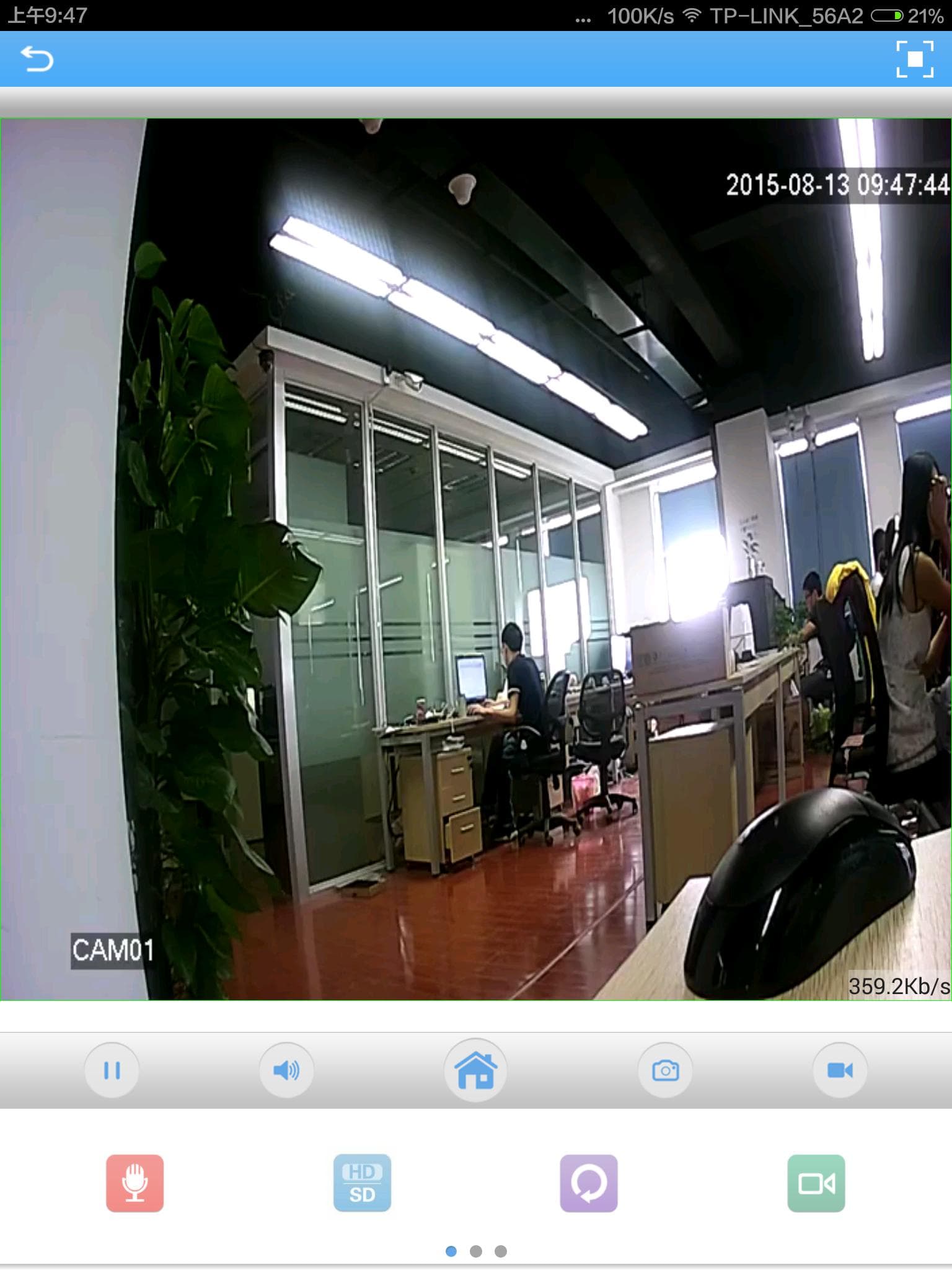
Elige un dispositivo y, a continuación, toca Iniciar previsualización en la parte inferior de la página para abrir la interfaz de Vídeo en Vivo.
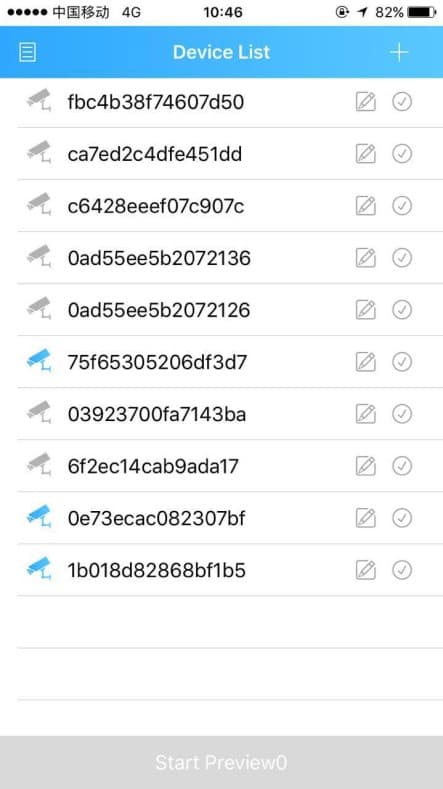
Visualiza el vídeo en vivo y los controles
El vídeo en vivo se reproduce en la ventana de previsualización, con los botones de control dispuestos debajo.
Toca el botón de pantalla completa  en la esquina superior derecha para ver el vídeo en pantalla completa horizontal.
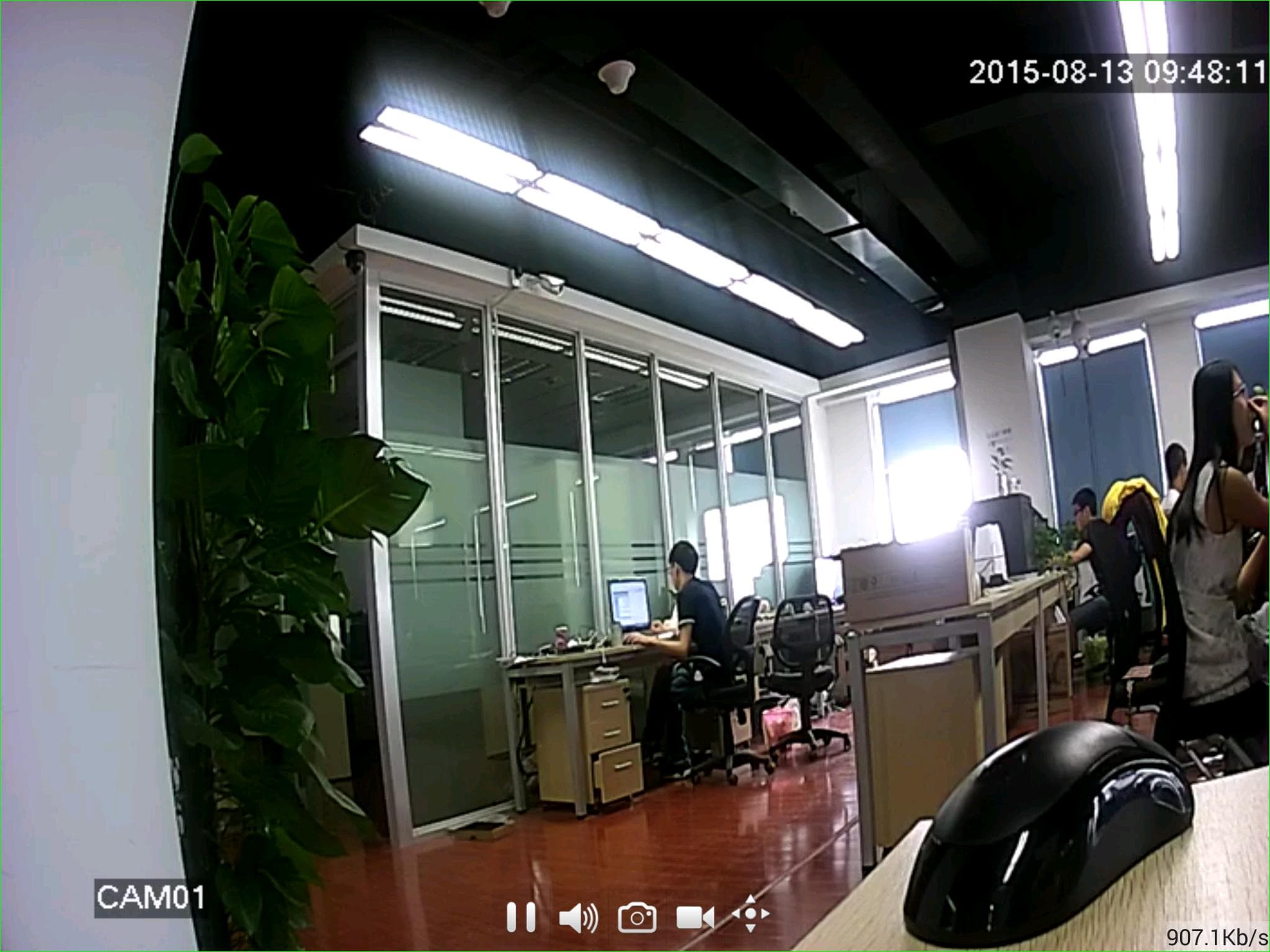
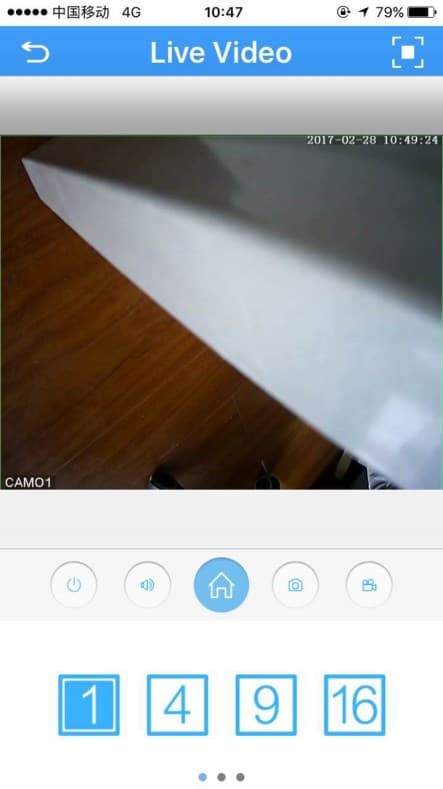
Botones de la Vista en Vivo
El conjunto de iconos de control varía ligeramente entre las apps de Android e iOS. Usa las pestañas siguientes para encontrar la referencia de tu plataforma.
| Botón | Función |
|---|---|
 | Volver al menú principal |
| Pantalla completa |
    | Cambiar el diseño de ventanas / canales |
 | Reproducir / Detener |
 | Audio |
 | Configuración del dispositivo |
 | Captura de pantalla |
 | Grabación |
 | Definición (HD / SD) |
 | Reproducción remota |
 | Intercomunicador |
 | Actualizar |
 | PTZ |
 | Zoom (acercar / alejar) |
 | Enfoque |
 | Iris |
| Botón | Función |
|---|---|
 | Volver a la lista de dispositivos |
 | Pantalla completa |
 | Cerrar canal |
 | Audio |
 | Menú |
 | Captura de pantalla |
 | Grabar |
 | Comunicación por voz (intercomunicador) |
 | Cambio HD / SD |
 | Actualizar |
 | Reproducción remota |
 | Cambio de número de ventana / canal |
 | Control PTZ |
 | Acercar / alejar |
 | Enfoque |
 | Iris |
Los controles PTZ, Zoom, Enfoque e Iris se utilizan para manejar cámaras con capacidades de paneo/inclinación/zoom y de lente motorizada.
Próximos Pasos
- Para revisar el material almacenado en el disco duro del dispositivo, consulta Reproducción Remota.
- Para hablar con las personas cercanas a la cámara, consulta Intercomunicador de Audio.
- Para ajustar los parámetros del dispositivo, consulta Ajustes del Dispositivo.
Iniciar sesión y añadir un dispositivo
Cómo iniciar sesión en XMEye (inicio de sesión en la nube, local y directo), registrar una cuenta y añadir un dispositivo en Android e iOS.
Reproducción remota
Busca y reproduce de forma remota el video grabado en el disco duro de tu dispositivo con XMEye, con controles de reproducción/pausa, audio, captura y grabación.