 Documentación de XMEye
Menú principal
Abre el menú principal de XMEye desde la vista en directo para acceder a Lista de dispositivos, Grabación local, Álbum local, Notificaciones de alarma, Almacenamiento en la nube y Ajustes locales.
Desde la página de Vista en directo, toca el botón de menú  para abrir el menú principal. Los elementos que se muestran dependen de cómo hayas iniciado sesión.
Elementos del menú según el tipo de inicio de sesión
Las entradas disponibles del menú varían entre el inicio de sesión en la nube y el inicio de sesión local/directo.
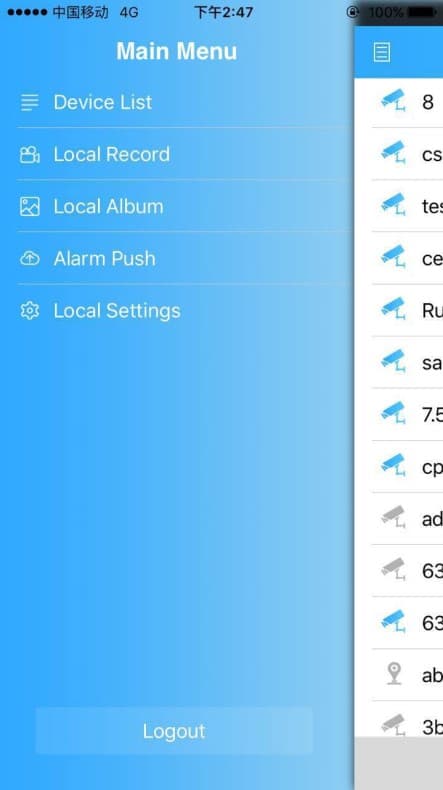
Cuando inicias sesión con una cuenta en la nube, el menú principal contiene Lista de dispositivos, Grabación local, Álbum local, Notificaciones de alarma, Ajustes locales y Cerrar sesión. En Android también incluye Almacenamiento en la nube.
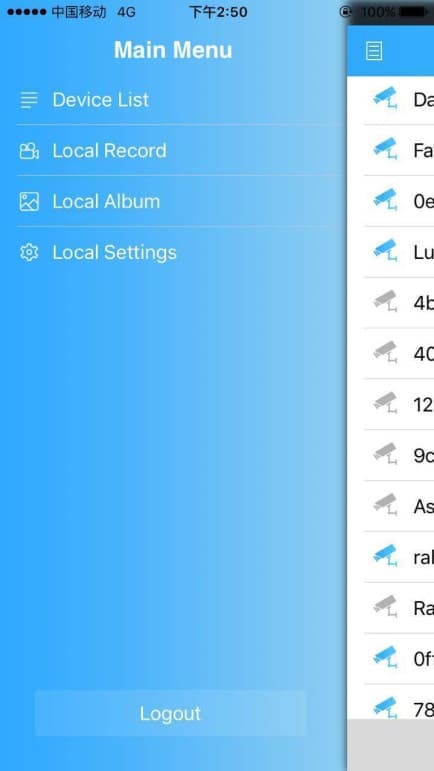
Cuando te conectas mediante un inicio de sesión local o directo (del dispositivo), el menú principal contiene Lista de dispositivos, Grabación local, Álbum local, Ajustes locales y Cerrar sesión. En Android, Notificaciones de alarma también está disponible con el inicio de sesión local.
Disponibilidad según la plataforma
Almacenamiento en la nube solo aparece en Android, con una cuenta en la nube. Notificaciones de alarma está disponible con una cuenta en la nube en ambas plataformas, y también con el inicio de sesión local en Android; en iOS, los inicios de sesión local y directo no incluyen Notificaciones de alarma.
Lista de dispositivos
Muestra todos los dispositivos que has añadido. Toca un dispositivo para abrirlo. Para añadir o gestionar dispositivos, consulta Iniciar sesión y añadir un dispositivo.
Grabación local
Grabación local contiene los vídeos que has grabado o descargado manualmente en el teléfono mientras visualizabas la vista previa o reproducías. Estos clips se almacenan en la memoria del teléfono.
Se requiere almacenamiento
La grabación local necesita almacenamiento disponible (una tarjeta de memoria) en el teléfono. Si no hay grabaciones locales, la lista estará vacía.
Reproducir una grabación
Abre Grabación local
Toca el botón de menú para abrir el menú principal y, a continuación, selecciona Grabación local para entrar en la lista.
Toca un clip para reproducirlo
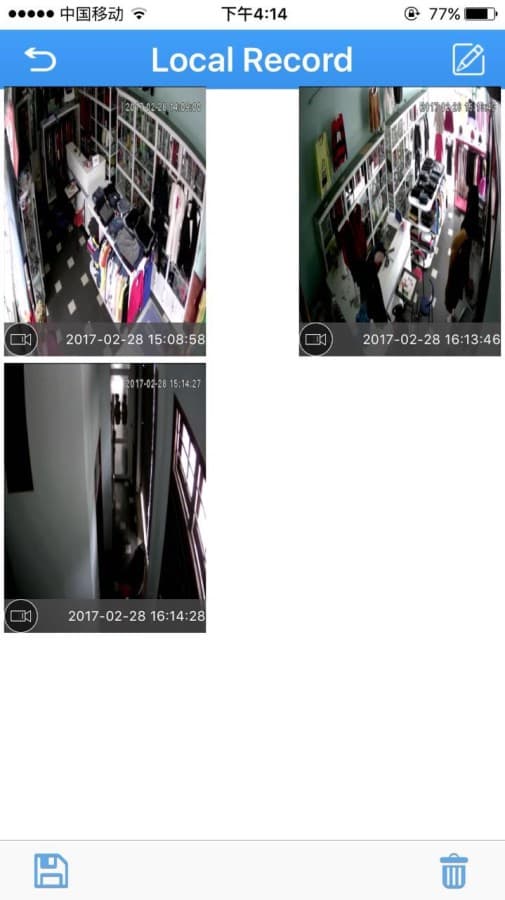
Las grabaciones aparecen como miniaturas etiquetadas con su hora de captura (por ejemplo, 2017-02-28 15:08:58). Toca un clip para reproducirlo.
Eliminar una grabación
Entra en el modo de edición
En la lista de Grabación local, toca el botón de editar  en la parte superior derecha.
Selecciona y elimina
Toca los clips que quieras eliminar y, a continuación, toca el botón de eliminar  para borrar los vídeos seleccionados.
Guarda o sal
Toca el botón de guardar  para guardar una grabación en el teléfono, o toca el botón de salir
  para abandonar el modo de edición. Para volver atrás, regresa al menú principal.
Notas
- Solo se pueden buscar las grabaciones existentes; de lo contrario, la lista de Grabación local permanecerá vacía.
- Mientras reproduces un clip, al tocar la pantalla vuelves a la vista anterior. Al eliminar un vídeo o una imagen, si eliges Cancelar regresas a la pantalla anterior.
Álbum local
Álbum local contiene las capturas de pantalla tomadas por la app mientras visualizabas el vídeo de monitorización. Las capturas se muestran como miniaturas; toca una para ampliarla. Las demás operaciones (seleccionar, eliminar) son las mismas que en Grabación local.
Notificaciones de alarma
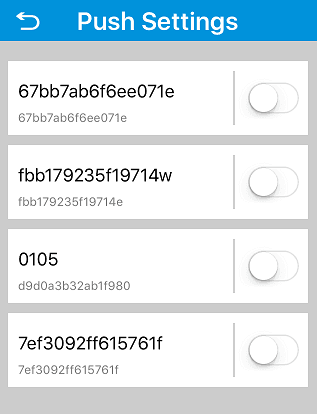
Activa las Notificaciones de alarma para recibir avisos de alarma de tu dispositivo en el teléfono. Cuando se activa una alarma, el teléfono recibe un mensaje y reproduce un sonido de alerta. Usa el interruptor junto a cada dispositivo para habilitar o deshabilitar las notificaciones de ese dispositivo.
Disponibilidad
Las Notificaciones de alarma están disponibles con una cuenta en la nube tanto en Android como en iOS, y también con el inicio de sesión local en Android. En iOS, los inicios de sesión local y directo no incluyen Notificaciones de alarma.
Almacenamiento en la nube
Toca Almacenamiento en la nube y, a continuación, selecciona un dispositivo de almacenamiento en la nube para ver su estado. Se muestran consejos o resultados relevantes para el dispositivo seleccionado. El Almacenamiento en la nube aparece en Android cuando inicias sesión con una cuenta en la nube.
Ajustes locales
Ajustes locales muestra la versión del software y te permite configurar el comportamiento de la app.
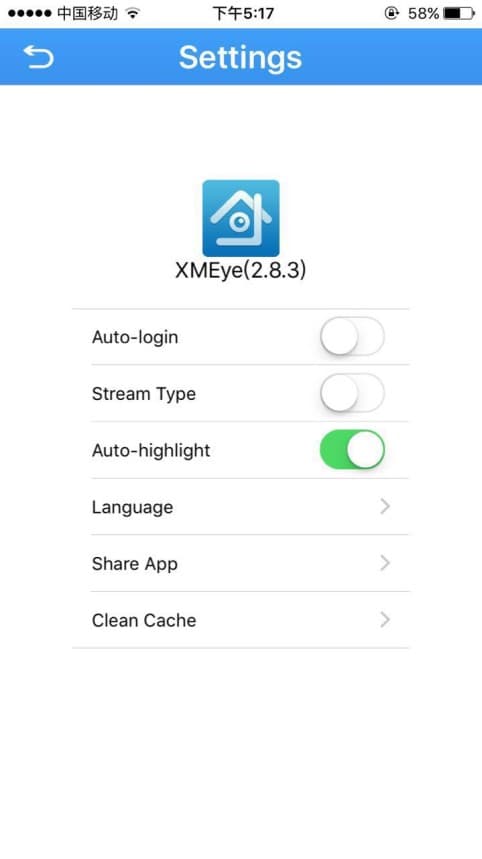
| Ajuste | Descripción |
|---|---|
| Versión de la app | Muestra la versión instalada de XMEye (por ejemplo, XMEye 2.8.3). |
| Inicio de sesión automático | Cuando está activado, la app inicia sesión automáticamente en la cuenta actual al abrirse. |
| Tipo de flujo | Cuando está activado, el tipo de flujo cambia a alta definición (flujo principal). |
| Brillo automático | Cuando está activado, la app ajusta automáticamente el brillo de la pantalla del teléfono al entrar en la vista previa en directo. |
| Decodificación por hardware | Cuando está activado, la app usa decodificación por hardware; cuando está desactivado, usa decodificación por software. |
| Idioma | Cambia el idioma de la app. Consulta Cambiar el idioma. |
| Compartir app | Comparte la app XMEye con otras personas. |
| Limpiar caché | Toca para borrar la caché de la app. |
| Ayuda | Abre las instrucciones de uso. |
| Buscar actualizaciones | Comprueba si hay disponible una versión más reciente de la app. |
Buscar actualizaciones
Cuando se encuentra una nueva versión, aparece un aviso de Actualización de versión con una lista de cambios. Toca Aceptar para descargar e instalar la nueva app, o No para omitir la actualización. Si ya estás al día, la app indica que esta es la última versión.
Actualización del dispositivo
Para las descargas de firmware del dispositivo, puedes elegir una de tres opciones: Nunca, Wi-Fi o Automático.
Las opciones disponibles varían
La lista exacta de opciones de Ajustes locales puede variar ligeramente entre versiones de la app y plataformas. Elementos como Ayuda, Buscar actualizaciones, Descarga de firmware del dispositivo y Decodificación por hardware pueden no aparecer en todas las compilaciones.
Cerrar sesión
Toca Cerrar sesión para salir y volver a la pantalla de inicio de sesión.
Configuración del dispositivo
Configura un dispositivo XMEye conectado desde el menú de visualización en vivo: codificación, grabación, alarma, imagen, almacenamiento, contraseña, descarga e información del dispositivo.
Cambiar el idioma
La app XMEye sigue automáticamente el idioma del sistema de tu teléfono y cambia la interfaz para que coincida cada vez que cambias el idioma de tu dispositivo.