 Documentación de XMEye
Configuración del grabador (DVR / NVR)
Prepara tu grabador DVR, HVR o NVR y conéctalo a la app móvil XMEye: desde la configuración de red del grabador hasta el registro de la cuenta en la nube, añadir el dispositivo por P2P y ver la vista previa en vivo.
Esta guía te muestra cómo preparar un grabador DVR / HVR / NVR para que la app móvil XMEye pueda conectarse a él, registrar una cuenta, añadir el grabador y ver el vídeo en vivo.
1. Configuración de red del grabador
Antes de empezar con la configuración en la app móvil, asegúrate de que el grabador esté conectado a tu router y de que su configuración de red coincida con la del router.
La forma más sencilla de garantizar que la configuración de red del grabador coincida con la del router es usar el protocolo de asignación automática de parámetros de red: DHCP.
Conexión por cable
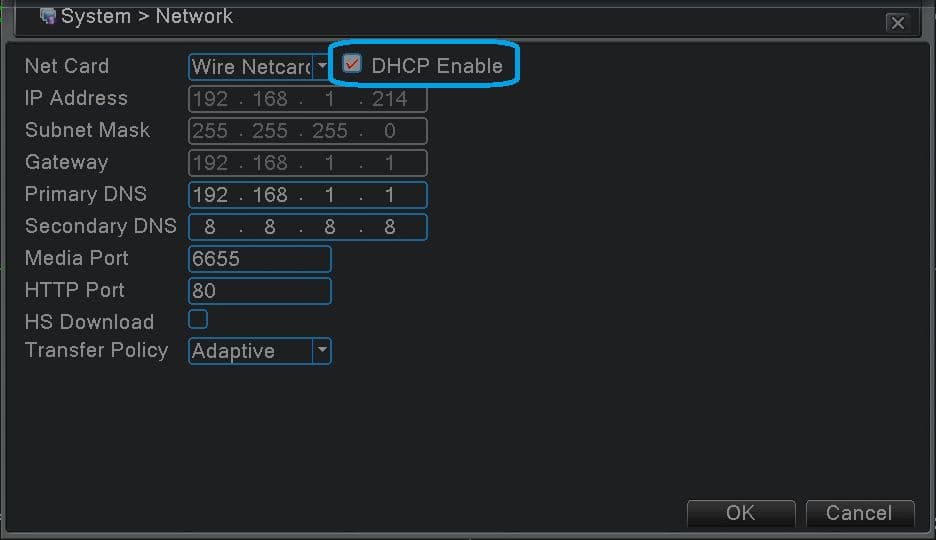
Abre Menú principal -> Sistema -> Red y marca Habilitar DHCP. El grabador obtendrá entonces su dirección IP, máscara de subred y puerta de enlace automáticamente desde el router.
Conexión Wi-Fi
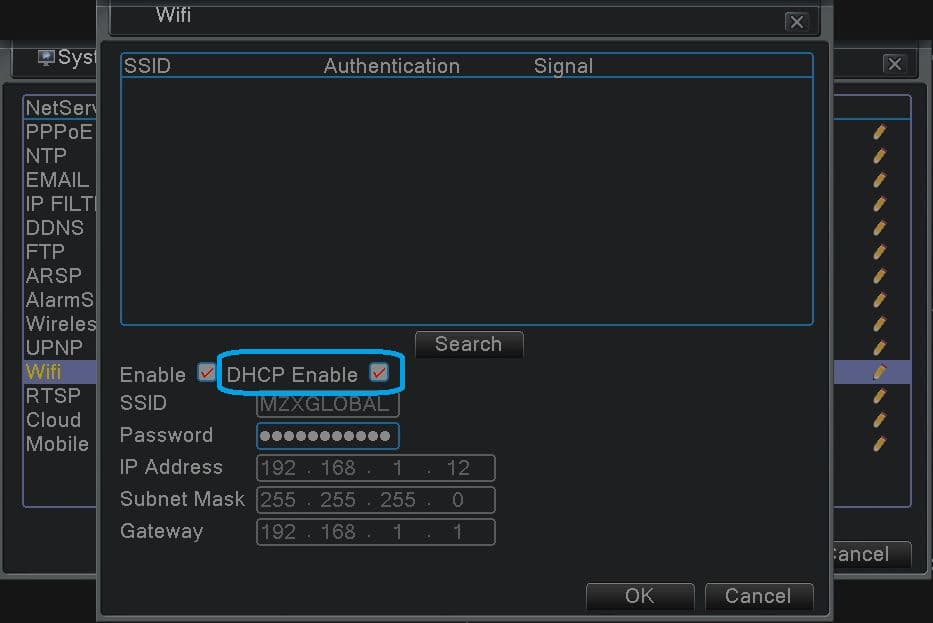
Si usas Wi-Fi, abre Menú principal -> Sistema -> Servicio de red -> Wifi, marca Habilitar y Habilitar DHCP, luego selecciona tu SSID e introduce la Contraseña.
Reinicia para aplicar
Después de cambiar la configuración de red, es posible que necesites reiniciar el grabador para que obtenga los nuevos parámetros del router. Ve a Menú principal -> Cerrar sesión -> Reiniciar.
2. Comprobar el estado de la conexión y el número de serie
Puedes confirmar que el grabador ha llegado a la nube, y encontrar el número de serie que necesitarás para la app, directamente en los menús del grabador.
Estado de la conexión a la nube
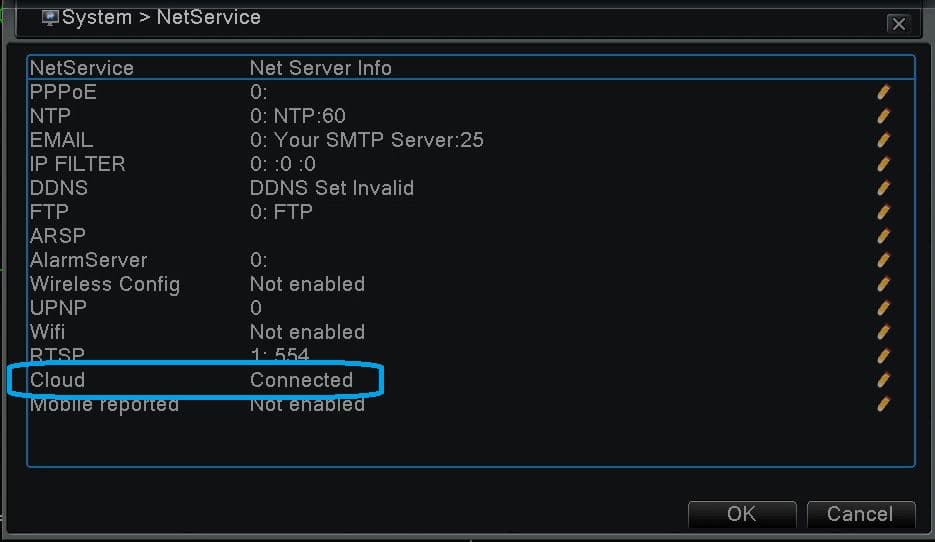
El estado de la conexión con la app móvil se encuentra en Menú principal -> Sistema -> Servicio de red. Fíjate en la fila Nube: debe indicar Conectado.
Número de serie
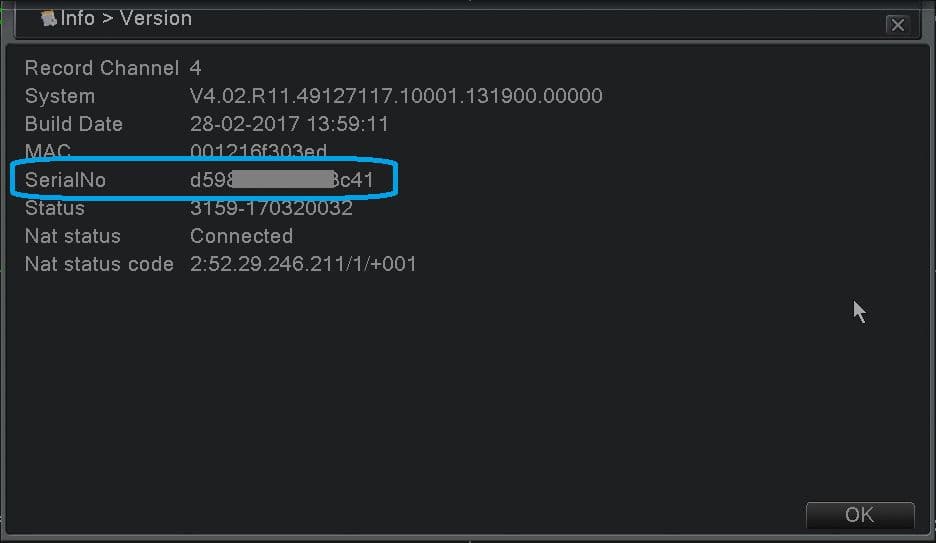
El número de serie que utiliza la app móvil se encuentra en Menú principal -> Información -> Versión, en la fila Nº de serie. Lo introducirás al añadir el dispositivo en la app.
3. Instalar la app móvil
La app XMEye está disponible para iPhone, iPad y teléfonos Android. Busca XMEye en la Apple App Store (iOS) o en Google Play (Android).
Como alternativa, puedes escanear el código QR etiquetado como Android APP o iPhone APP desde el menú Guía del grabador para descargar la app directamente.
Instalar la app
Para ver las instrucciones de instalación completas paso a paso, consulta Instalar la app.
4. Primer uso
Una vez instalada y abierta la app en tu teléfono, puedes:
- Registrar una cuenta en la nube de XMEye y añadirle tu grabador: los datos del dispositivo se guardan en la nube, por lo que te acompañan a cualquier teléfono en el que inicies sesión; o
- Usar Inicio de sesión local: la información del dispositivo añadido se almacena únicamente en la memoria de tu teléfono.
Los pasos siguientes cubren la opción de la cuenta en la nube. Si prefieres el almacenamiento local, salta a Iniciar sesión y toca Inicio de sesión local.
5. Registrar una cuenta en la nube de XMEye
Abrir la pantalla de registro
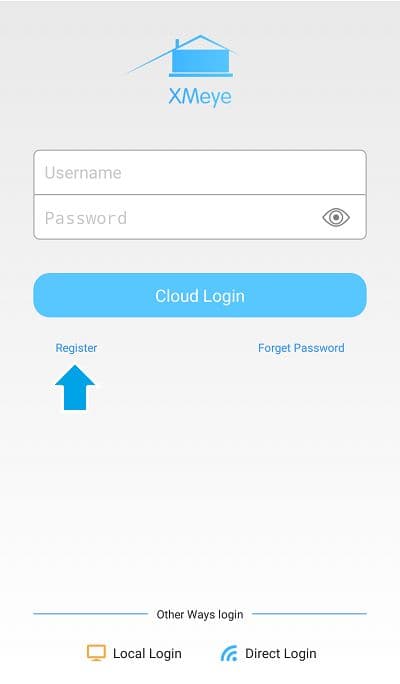
En la pantalla de inicio de sesión, toca el enlace Registrarse que aparece debajo del botón Iniciar sesión en la nube.
Introducir tu correo electrónico y obtener un código
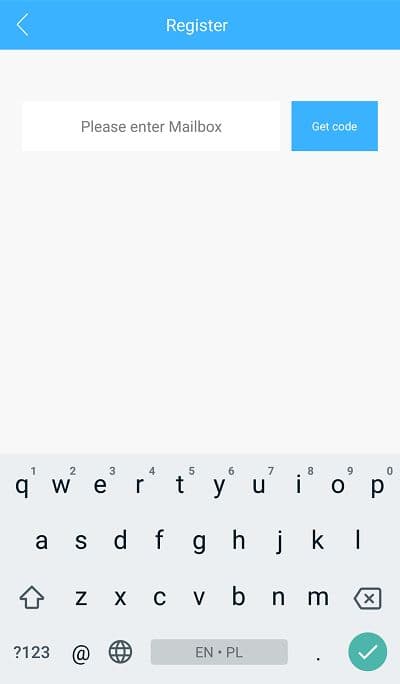
Escribe tu dirección de correo electrónico en el campo del buzón y toca Obtener código.
Introducir el código de verificación
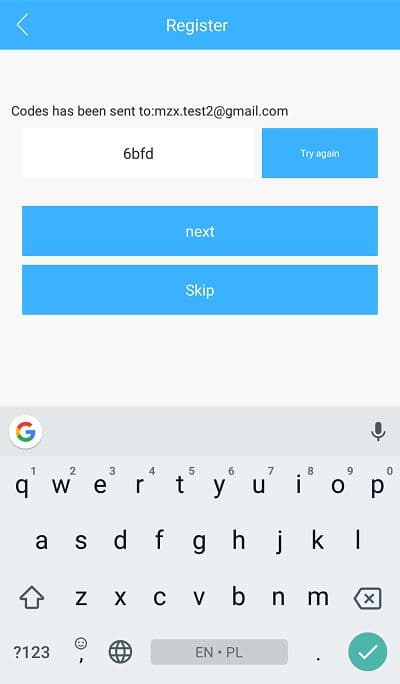
Revisa tu bandeja de entrada en busca de un mensaje del equipo de seguridad de XMEye (XM). Introduce el código de verificación en el campo código y toca siguiente. Si necesitas un código nuevo, toca Reintentar.
¿No te llega el correo?
Si el correo no llega, espera unos 120 segundos y aparecerá un botón Omitir, que te permitirá continuar sin el código.
Definir tu nombre de usuario y contraseña
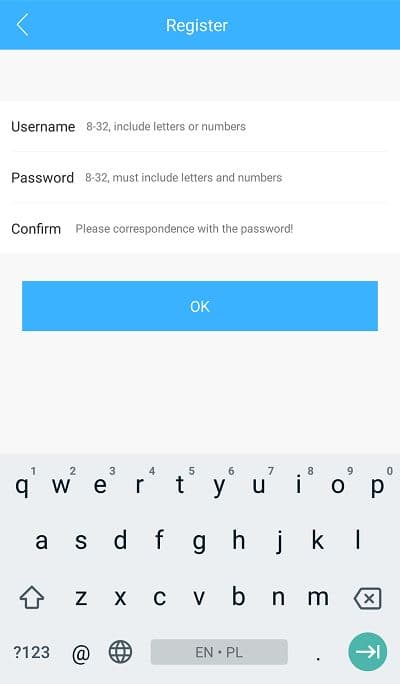
Completa el formulario de registro con el Nombre de usuario que quieras (8–32 caracteres, letras o números) y la Contraseña (8–32 caracteres, debe incluir letras y números). Vuelve a escribir la contraseña en el campo Confirmar y toca Aceptar.
6. Iniciar sesión
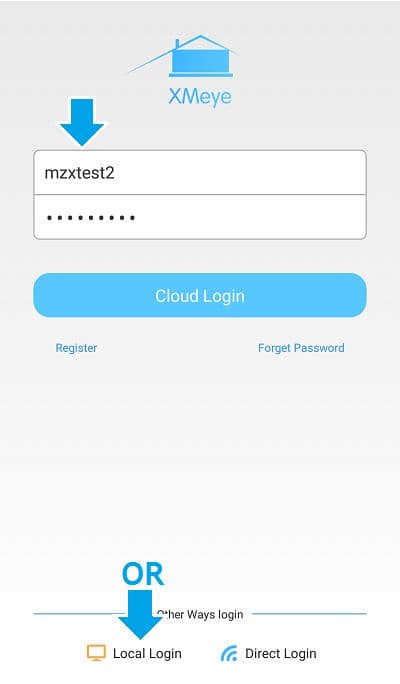
Para continuar, inicia sesión. Introduce el Nombre de usuario / Contraseña con los que te registraste y toca Iniciar sesión en la nube, o toca Inicio de sesión local si prefieres no usar una cuenta.
7. Añadir el grabador (P2P)
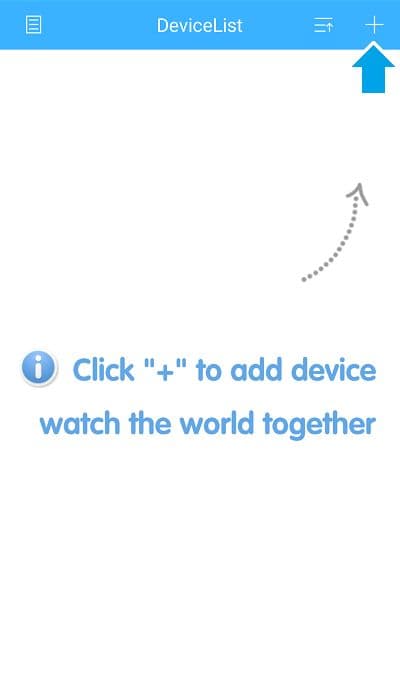
Tocar el icono +
Una vez que hayas iniciado sesión, verás la Lista de dispositivos. Toca el icono + de la esquina superior derecha para añadir tu grabador.
Rellenar los datos del dispositivo
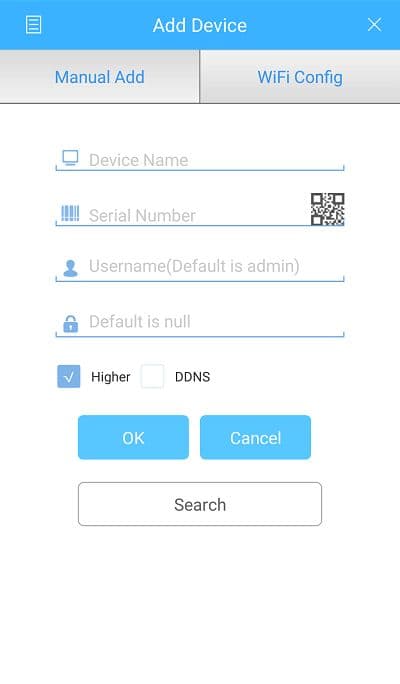
En la pantalla Añadir dispositivo, marca la casilla Avanzado, rellena los campos y toca Aceptar.
- Nombre del dispositivo: lo que quieras; es el nombre que se muestra en la lista de dispositivos.
- Número de serie: el número de serie P2P del grabador, en Menú principal -> Información -> Versión. También puedes tocar el icono QR para escanearlo.
- Usuario / Contraseña: las credenciales que usas para iniciar sesión en el grabador. El usuario predeterminado es admin sin contraseña.
Más formas de añadir un dispositivo
Para conocer otros métodos y todos los detalles sobre cómo añadir un dispositivo, consulta Iniciar sesión y añadir dispositivo.
8. Ver la vista previa en vivo
Tras iniciar sesión, la app abre automáticamente la Lista de dispositivos. Si estás en otra pantalla, toca el botón de menú de la esquina superior izquierda y elige Lista de dispositivos.
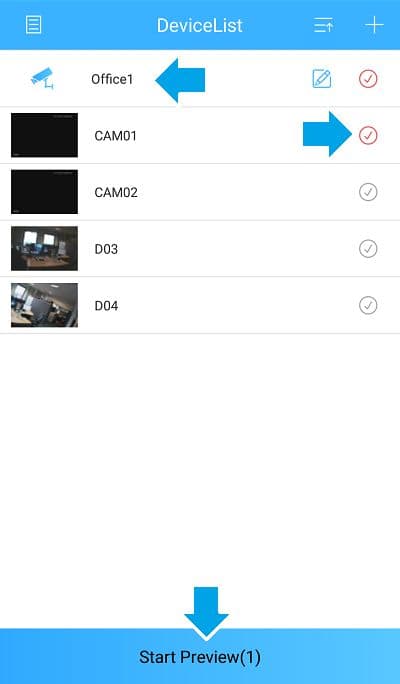
Para ver la transmisión en vivo de tus cámaras:
Desplegar la lista de canales
Toca el nombre de tu dispositivo para desplegar su lista de canales (cámaras).
Seleccionar las cámaras
Toca los botones de marca para elegir las cámaras que quieres ver. Una marca roja significa que la cámara está seleccionada; una marca gris significa que no lo está.
Iniciar la vista previa
Toca Iniciar vista previa para abrir el vídeo en vivo. El botón indica cuántas cámaras están seleccionadas, p. ej. Iniciar vista previa(1).
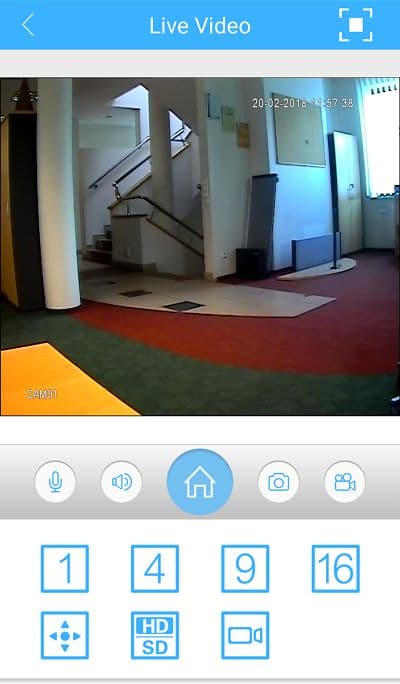
Las cámaras seleccionadas transmiten ahora el vídeo en vivo.
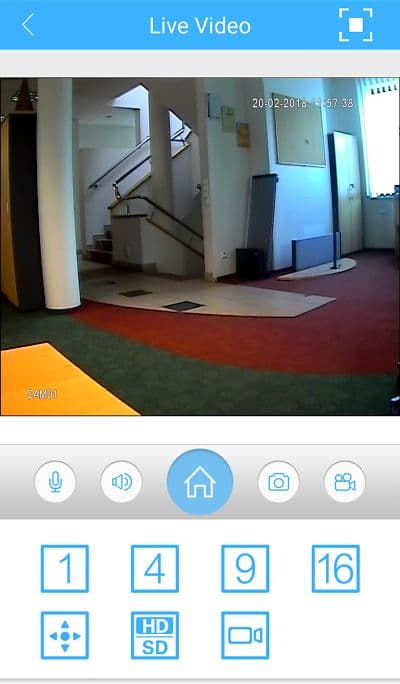
También puedes abrir las grabaciones desde aquí tocando el icono de reproducción remota.
Páginas relacionadas
Aprende más sobre cómo trabajar con la imagen en vivo en Vista en vivo, y sobre cómo revisar las grabaciones en Reproducción remota.
Cambiar el idioma
La app XMEye sigue automáticamente el idioma del sistema de tu teléfono y cambia la interfaz para que coincida cada vez que cambias el idioma de tu dispositivo.
XMEye Pro: Vista remota
Guía paso a paso para ver de forma remota tu NVR/grabador con la app XMEye Pro escaneando el código QR del dispositivo, añadiendo el grabador y activando las notificaciones de alarma.